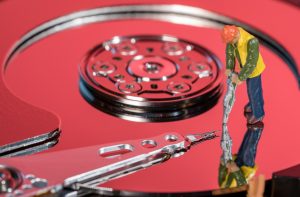
W dzisiejszych czasach komputer często spowalnia pod wpływem nagromadzonych plików, nieoptymalnych ustawień czy procesów w tle. Na szczęście Windows oferuje wbudowane narzędzia systemowe oraz plany zasilania, które pozwalają znacząco zwiększyć wydajność bez instalowania dodatkowego oprogramowania.
W tym artykule przeprowadzimy Cię krok po kroku przez kluczowe metody optymalizacji, oparte wyłącznie na natywnych funkcjach Windows.
Dlaczego komputer zwalnia i jak to naprawić?
Wydajność komputera spada m.in. przez śmieciowe pliki, fragmentację dysku, nadmiar programów startowych czy nieefektywne plany zasilania. Narzędzia systemowe Windows, takie jak Defragmentuj i optymalizuj dyski czy Menedżer zadań, pozwalają na szybką interwencję. Według porad Microsoftu, regularna optymalizacja dysku może poprawić responsywność systemu nawet o kilkadziesiąt procent.
Najczęstsze przyczyny spadku wydajności to:
- nagromadzone pliki tymczasowe i zawartość kosza,
- fragmentacja danych na dyskach hdd oraz brak trim na ssd,
- zbyt wiele aplikacji w autostarcie i działające w tle procesy,
- nieaktualne sterowniki i łatki systemowe,
- źle dobrany plan zasilania w laptopach,
- zbędne efekty wizualne i animacje pulpitu.
1. Optymalizacja dysku twardego – klucz do szybszego dostępu do danych
Defragmentacja i optymalizacja dysku to jedno z najprostszych narzędzi systemowych poprawiających wydajność, zwłaszcza na dyskach HDD, gdzie rozproszone fragmenty plików wydłużają czas odczytu.
Wykonaj te kroki w narzędziu „Defragmentuj i optymalizuj dyski”:
- jak uruchomić – naciśnij Start, wpisz „Defragmentuj i optymalizuj dyski”, otwórz aplikację, wybierz dysk (np. C:), kliknij „Analizuj”, a następnie „Optymalizuj”; Windows automatycznie wykona defragmentację (HDD) lub TRIM (SSD);
- automatyczne planowanie – włącz harmonogram uruchamiania w tle, aby system regularnie dbał o dyski bez Twojej ingerencji;
- dla ssd – unikaj klasycznej defragmentacji; Windows automatycznie stosuje optymalizację SSD (TRIM), co przywraca przestrzeń i utrzymuje stałą wydajność napędu.
Efekt: krótszy czas ładowania aplikacji i systemu oraz stabilniejsza praca magazynu danych.
2. Zarządzanie programami startowymi – usuń obciążenie przy bootowaniu
Programy uruchamiane automatycznie z Windowsem zużywają pamięć RAM i CPU od razu po starcie, co znacząco wydłuża czas gotowości systemu.
Wyłącz zbędne aplikacje w autostarcie i ogranicz procesy w tle:
- menedżer zadań – naciśnij Ctrl + Shift + Esc, przejdź do zakładki „Uruchamianie”, sprawdź wpływ na start (niski/średni/wysoki) i wyłącz niepotrzebne pozycje prawym przyciskiem myszy;
- ustawienia systemu – w Ustawienia > Aplikacje > Uruchamianie przestaw przełączniki na „Wyłącz” dla aplikacji (np. Spotify, Discord), jeśli nie są niezbędne;
- odinstaluj zbędne programy – w Ustawienia > Aplikacje > Zainstalowane aplikacje usuń oprogramowanie, którego nie używasz (często dodaje wpisy startowe i usługi w tle).
Samo ograniczenie autostartu potrafi skrócić uruchamianie systemu o całe minuty.
3. Plany zasilania – maksymalizuj wydajność procesora i GPU
Plany zasilania kontrolują, ile mocy sprzęt oddaje wydajności vs. oszczędzaniu energii. Na laptopach domyślny plan „Zrównoważony” często ogranicza CPU i GPU, co spowalnia system.
Najpopularniejsze plany i ich zastosowanie przedstawia poniższe zestawienie:
| Plan zasilania | Opis | Kiedy używać | Wydajność |
|---|---|---|---|
| Zrównoważony | Automatycznie dostosowuje moc. | Codzienna praca. | Średnia. |
| Wysoka wydajność | Maksymalizuje prędkość CPU/GPU, ogranicza oszczędzanie energii. | Gry, edycja wideo, rendering. | Wysoka – minimalny throttling. |
| Oszczędzanie energii | Minimalizuje zużycie energii. | Praca na baterii. | Niska. |
Skonfiguruj plan zasilania pod kątem wydajności:
- jak zmienić plan – Start > Ustawienia > System > Zasilanie i uśpienie > Dodatkowe ustawienia zasilania, wybierz „Wysoka wydajność”; dla zaawansowanych: „Zmień ustawienia planu” > „Zmień zaawansowane ustawienia zasilania” i ustaw Minimalny stan procesora na 100% oraz Zarządzanie energią procesora na „Maksymalna wydajność”;
- ruchomy suwak zasilania – w Windows 10/11 na laptopach użyj suwaka w zasobniku baterii i wybierz „Najlepsza wydajność” podczas pracy stacjonarnej;
- praktyczna rada – na desktopach używaj „Wysokiej wydajności” na stałe; na laptopach przełączaj kontekstowo, by uniknąć przegrzewania i skracania czasu pracy na baterii.
To jedna z najskuteczniejszych, a jednocześnie najprostszych dźwigni przyspieszenia Windows 10/11.
4. Ustawienia wydajności wizualnej – poświęć efekty dla prędkości
Efekty wizualne (cienie, animacje, przezroczystość) obciążają GPU i RAM – ich ograniczenie odczuwalnie przyspiesza interfejs.
Wyłącz zbędne animacje i upiększenia pulpitu:
- panel sterowania – przejdź: Panel sterowania > System > Zaawansowane ustawienia systemu > Wydajność > Ustawienia i wybierz „Dostosuj dla najlepszej wydajności” lub ręcznie odznacz niepotrzebne efekty;
- ustawienia dostępności – w Ustawienia > Dostępność > Efekty wizualne wyłącz Przezroczystość i Animacje;
- precyzyjny kompromis – zostaw wygładzenie czcionek ClearType i „Pokaż miniatury zamiast ikon”, aby zachować czytelność interfejsu bez dużego wpływu na wydajność.
5. Czyszczenie dysku i usuwanie niepotrzebnych plików – wbudowane narzędzie
Windows ma Oczyszczanie dysku, które usuwa pliki tymczasowe, opróżnia kosz i czyści stare aktualizacje systemowe.
Odzyskaj miejsce i przyspiesz operacje dyskowe:
- uruchomienie – Start > „Oczyszczanie dysku”, wybierz dysk C:, zaznacz kategorie (np. Pliki tymczasowe) i kliknij OK;
- tryb zaawansowany – wybierz „Wyczyść pliki systemowe”, aby usunąć stare aktualizacje Windows i nieaktualne komponenty;
- czujnik pamięci – w Ustawienia > System > Pamięć włącz Czujnik pamięci (Storage Sense), aby automatycznie usuwać śmieciowe dane w tle.
Regularne czyszczenie szybko przywraca miejsce i zauważalnie poprawia płynność pracy.
6. Menedżer zadań i Monitor zasobów – monitoruj i kończ procesy
Menedżer zadań oraz Monitor zasobów pomagają namierzyć aplikacje pochłaniające CPU, RAM i dysk, a następnie je bezpiecznie zakończyć.
Skorzystaj z wbudowanych narzędzi diagnostycznych:
- menedżer zadań – Ctrl + Shift + Esc, sortuj po CPU/RAM/Dysku, kończ procesy w tle (np. intensywne aktualizacje lub skanowania);
- monitor zasobów – w Menedżerze zadań przejdź do Wydajność > Otwórz Monitor zasobów i przeanalizuj szczegółowo obciążenie;
- monitor wydajności – uruchom perfmon (Monitor wydajności), aby zebrać dłuższe dzienniki i zidentyfikować wąskie gardła.
7. Aktualizacje Windows i sterowniki – zawsze na bieżąco
Nieaktualny system bywa źródłem błędów i spadków wydajności. Aktualizacje Windows i sterowników często poprawiają stabilność i szybkość działania.
Utrzymuj system i sterowniki w aktualnej wersji:
- windows update – przejdź do Ustawienia > Windows Update > Sprawdź aktualizacje i włącz instalację automatyczną;
- sterowniki producentów – zaktualizuj GPU/Chipset pobierając najnowsze wersje ze stron NVIDIA, AMD i Intel;
- aktualizacje opcjonalne – w Windows Update sprawdź sekcję „Aktualizacje opcjonalne” i zainstaluj dostępne sterowniki urządzeń.
8. Dodatkowe narzędzia systemowe dla zaawansowanych
Dla świadomych użytkowników Windows udostępnia także potężne narzędzia serwisowe – korzystaj z nich ostrożnie:
- edytor rejestru (regedit) – usuwaj tylko pewne, zbędne wpisy startowe i pozostałości po aplikacjach (zalecane dla ekspertów);
- harmonogram zadań – wyłącz lub opóźnij niepotrzebne zadania (np. nadmierne indeksowanie), aby odciążyć start i pracę w tle;
- wiersz polecenia – użyj
sfc /scannowdo naprawy plików systemowych orazchkdsk C: /f /rdo sprawdzania i naprawy błędów dysku; - powershell/dism – w razie problemów z obrazem systemu uruchom
DISM /Online /Cleanup-Image /RestoreHealth, aby przywrócić integralność komponentów.
Uzupełnienie – darmowe pakiety narzędziowe jako wsparcie
Choć w pierwszej kolejności warto opierać się na funkcjach Windows, poniższe programy mogą wygodnie uzupełnić proces optymalizacji:
- ccleaner – szybkie czyszczenie plików tymczasowych, menedżer autostartu, podstawowe porządki systemowe;
- ashampoo winoptimizer free – moduły czyszczenia, porządkowania rejestru i defragmentacji w jednym miejscu;
- advanced systemcare free – optymalizacja RAM, menedżer startu, proste profile przyspieszania;
- norton 360 / totalav – pakiety bezpieczeństwa z dodatkowymi narzędziami: czyszczenie śmieci, duplikatów i menedżery wydajności;
- avira – lekkie narzędzia do porządków, w testach potrafią usunąć nawet ponad 1,3 GB zbędnych danych.
Największe efekty osiągniesz, łącząc regularne działania w Windows (defragmentacja/trim, czyszczenie, kontrola autostartu, właściwy plan zasilania) z okazjonalnym wsparciem sprawdzonych narzędzi.