Błąd „BOOTMGR is missing” to powszechny problem w Windows 7, który uniemożliwia uruchomienie systemu operacyjnego. Oznacza on, że brakuje lub jest uszkodzony menedżer rozruchu (BOOTMGR), odpowiedzialny za odnalezienie i uruchomienie plików systemowych – komputer nie wie, gdzie szukać Windowsa. Na szczęście da się to naprawić bez reinstalacji systemu, głównie za pomocą wiersza poleceń (cmd) w środowisku odzyskiwania (WinRE). W tym artykule omówimy przyczyny błędu, szybkie sprawdzenia wstępne oraz szczegółowe kroki naprawy z cmd, oparte na sprawdzonych metodach z instalatora Windows 7.
Artykuł jest kompletny i krok po kroku poprowadzi Cię przez proces – od diagnozy po weryfikację. Jeśli masz płytę instalacyjną lub bootowalny pendrive z Windows 7, sukces jest niemal gwarantowany. Pamiętaj o ostrożności – przed zmianami zrób backup ważnych danych, jeśli to możliwe.
Co to jest BOOTMGR i dlaczego brakuje pliku?
BOOTMGR (Boot Manager) to program ładujący system umieszczany na partycji systemowej, uruchamiany przez kod rozruchowy MBR/boot sektora. Odczytuje on konfigurację startową z pliku BCD (Boot Configuration Data). Gdy plik jest niedostępny lub uszkodzony, pojawia się komunikat:
BOOTMGR is missing. Naciśnij Ctrl+Alt+Del, aby ponownie uruchomić komputer
Najczęstsze przyczyny błędu w Windows 7
Najczęściej źródłem problemu są poniższe czynniki:
- usunięcie lub uszkodzenie pliku BOOTMGR – wskutek pomyłki, złośliwego oprogramowania lub błędów zapisu;
- uszkodzone sektory dysku – awarie nośnika danych (HDD/SSD) lub błędy logiczne;
- nieprawidłowa kolejność bootowania w BIOS – w pierwszej kolejności startuje USB/CD albo inny dysk;
- zmiany w partycjach – np. po instalacji drugiego systemu, klonowaniu lub formatowaniu;
- przestarzały BIOS lub problemy z MBR – konflikty po aktualizacjach albo błędna konfiguracja trybu startu;
- konflikty z urządzeniami zewnętrznymi – podłączone pendrive’y/dyski zewnętrzne mylą sekwencję rozruchu.
Restart (Ctrl+Alt+Del) rzadko pomaga na stałe, bo nie naprawia źródła problemu. Czas na poważniejsze kroki.
Krok 0 – szybkie sprawdzenia przed cmd (bez bootowania systemu)
Zanim sięgniesz po wiersz poleceń, wypróbuj te proste triki. W praktyce nawet 85% problemów da się rozwiązać bez cmd:
-
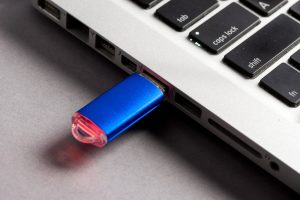
Odłącz wszystkie urządzenia zewnętrzne. Wyjmij pendrive’y, dyski zewnętrzne HDD/SSD, płyty CD/DVD i uruchom komputer ponownie – błąd często znika, bo BIOS przestaje próbować startować z niewłaściwego nośnika.
-
Sprawdź kolejność bootowania w BIOS. W BIOS wykonaj:
- uruchom komputer i naciśnij odpowiedni klawisz (np. F1, F2, Del) zgodnie z komunikatem na ekranie,
- wejdź do sekcji Boot lub Advanced BIOS Features,
- ustaw dysk z Windows 7 jako pierwszy (HDD/SSD przed CD/USB),
- zapisz zmiany (F10 + Enter) i zrestartuj.
-
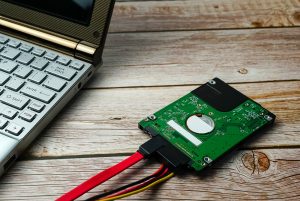
Sprawdź widoczność dysku w BIOS. W sekcji Storage upewnij się, że dysk systemowy jest wykryty; jeśli nie – podejrzewaj problem sprzętowy (kabel SATA, zasilanie, port).
Jeśli to nie pomoże, przejdź do naprawy z wiersza poleceń za pomocą instalatora Windows 7.
Przygotowanie – jak stworzyć nośnik naprawczy?
Aby uruchomić środowisko odzyskiwania, przygotuj płytę DVD lub bootowalny pendrive z Windows 7 i postępuj tak:
- Pobranie obrazu ISO – pobierz legalny obraz instalacyjny z drugiego komputera (wpiszesz swój klucz produktu),
- Przygotowanie pendrive’a (Rufus) – ustaw MBR dla BIOS (Legacy) i sformatuj nośnik zgodnie z zaleceniami narzędzia,
- Boot z nośnika – w BIOS ustaw DVD/USB jako pierwsze urządzenie startowe i uruchom komputer z przygotowanego nośnika.
Główna naprawa – wiersz poleceń w WinRE (krok po kroku)
Po uruchomieniu instalatora Windows 7 nie wybieraj instalacji – przejdź do naprawy.
Etap 1 – wejście do wiersza poleceń
Na pierwszym ekranie wybierz opcję „Napraw komputer”, a następnie w menu narzędzi odzyskiwania wybierz „Wiersz polecenia”.
Etap 2 – identyfikacja dysku i oznaczenie właściwej partycji jako aktywnej
Wykonaj kolejno poniższe polecenia w diskpart (po każdym zatwierdź Enter):
diskpart– uruchom narzędzie zarządzania dyskami;list disk– wyświetl dostępne dyski (zwykle Disk 0 to główny dysk);select disk 0– wybierz dysk z systemem Windows;list partition– pokaż partycje na wybranym dysku;select partition 1– wybierz partycję rozruchową/systemową (często ma 100–500 MB) lub główną z Windows;detail partition– sprawdź szczegóły partycji (czy jest Active);active– oznacz bieżącą partycję jako aktywną (kluczowe dla BOOTMGR);exit– zamknij diskpart.
Ważne: wybierz właściwą partycję – tę, na której znajduje się folder Windows (lub mała partycja systemowa). W razie wątpliwości porównaj rozmiary i literę dysku.
Etap 3 – naprawa MBR/boot sektora i odbudowa BCD
Przełącz się na partycję systemową i uruchom naprawę:
c:– przełącz na partycję C: (jeśli Windows jest pod inną literą, użyj właściwej);bootrec /fixmbr– napraw rekord MBR („Operacja zakończona pomyślnie”);bootrec /fixboot– nadpisz sektor rozruchowy (czasem pojawia się „Nie można odnaleźć pliku” – kontynuuj);bootrec /rebuildbcd– przeskanuj i dodaj instalacje Windows (gdy wykryje system, wybierz Y lub A).
Typowe rezultaty i ich interpretacja:
- bootrec /fixmbr – zwykle kończy się sukcesem;
- bootrec /fixboot – komunikat „Nie można odnaleźć pliku” bywa normalny przy niektórych konfiguracjach dysków;
- bootrec /rebuildbcd – po wykryciu instalacji Windows potwierdź dodanie (Y lub A); w razie błędu ścieżki wróć do identyfikacji właściwej partycji.
Etap 4 – gdy rebuild BCD nie wystarcza
Jeśli poprzednie polecenia nie pomogły, wykonaj kolejno:
bcdedit /export C:\BCD_Backup– utwórz kopię zapasową BCD;c:– upewnij się, że jesteś na partycji systemowej;cd \boot– przejdź do folderu boot;attrib bcd -s -h -r– zdejmij atrybuty z pliku BCD;ren C:\boot\bcd bcd.old– zmień nazwę uszkodzonego BCD;bootrec /rebuildbcd– ponownie odbuduj konfigurację rozruchu.
Aby sprawdzić obecność pliku BOOTMGR, użyj polecenia: dir bootmgr /s. Jeśli pliku brak, skopiuj go z nośnika instalacyjnego.
Etap 5 – restart systemu
Wpisz exit, wyłącz komputer, wyjmij nośnik i uruchom system normalnie.
Automatyczna naprawa uruchamiania (alternatywa dla cmd)
Zamiast ręcznych komend możesz w WinRE wybrać „Naprawa uruchamiania”. Narzędzie automatycznie wykona operacje równoważne bootrec /fixmbr, bootrec /fixboot i bootrec /rebuildbcd, po czym poprowadzi przez restart.
Inne opcje w WinRE
Przywracanie systemu: cofnij system do punktu przywracania sprzed wystąpienia błędu.
Sprawdzenie dysku: uruchom skan naprawczy poleceniem chkdsk C: /f /r (może potrwać; naprawia uszkodzone sektory i błędy systemu plików).
Co, jeśli cmd nie działa? Rozwiązywanie problemów
Poniżej znajdziesz najczęstsze problemy i sprawdzone rozwiązania:
| Problem | Przyczyna | Rozwiązanie |
|---|---|---|
| bootrec /fixboot: „Nie można odnaleźć pliku” | Błąd partycji/SSD | Oznacz poprawną partycję jako active i powtórz. W ostateczności sformatuj małą partycję systemową poleceniem format fs=ntfs quick (najpierw backup!). |
| rebuildbcd: błąd ścieżki | Uszkodzony BCD | Wykonaj polecenie bcdboot C:\Windows, aby ponownie skopiować pliki rozruchowe. |
| Po restarcie nadal „BOOTMGR is missing” | Nieaktywna partycja/tryb startu | W BIOS ustaw tryb Legacy (zamiast UEFI) i uruchom bootsect /nt60 SYS. |
| Dysk niewidoczny | Usterka sprzętowa | Sprawdź kable zasilające i sygnałowe, użyj innego portu SATA lub innego komputera do testu. |
| Nowy SSD: błąd BOOTMGR po instalacji | Brak flagi aktywnej | W diskpart oznacz właściwą partycję jako active. |
Zaawansowane: gdy nic nie pomaga, rozważ ponowną instalację Windows (wariant zachowujący pliki – UPGRADE) lub edycję wpisów BCD narzędziem EasyBCD.
Prewencja i wskazówki końcowe
Aby zminimalizować ryzyko nawrotu problemu, zastosuj poniższe praktyki:
- regularny backup BCD – wykonuj kopię poleceniem
bcdedit /export C:\backup.bcdi przechowuj ją poza dyskiem systemowym; - aktualizacja BIOS – utrzymuj firmware płyty głównej w aktualnej wersji i unikaj narzędzi AV ingerujących w MBR;
- optymalizacja SSD – włącz TRIM i unikaj klasycznej defragmentacji,
- weryfikacja po naprawie – uruchom
sfc /scannow(np. w trybie awaryjnym), aby sprawdzić integralność plików systemu.