Sprawdzanie prędkości karty SD w telefonie z Androidem jest proste dzięki dedykowanym aplikacjom, takim jak SD Card Tester, SD Card Test czy CPDT Benchmark. Te narzędzia mierzą prędkości odczytu i zapisu, wykrywają typ pamięci oraz potencjalne błędy, pomagając ocenić, czy karta spełnia deklarowane parametry.
Dlaczego warto testować prędkość karty SD?
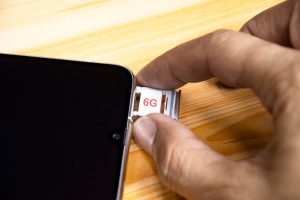
Karty microSD to kluczowy element wielu smartfonów, służący do rozszerzenia pamięci na zdjęcia, filmy 4K, aplikacje czy gry. Producent deklaruje klasy prędkości (np. Class 10, UHS-I U1, UHS-II), ale rzeczywista wydajność zależy od telefonu, formatu karty i obciążenia. Niska prędkość powoduje lagi podczas nagrywania wideo, wolne ładowanie multimediów i błędy w aplikacjach. Testy pomagają wykryć fałszywe karty i wybrać optymalny nośnik.
Testowanie jest szczególnie ważne dla:
- użytkowników nagrywających wideo Full HD lub 4K – wymagają one minimum 10-30 MB/s zapisu,
- miłośników fotografii – szybki odczyt przyspiesza przeglądanie galerii,
- posiadaczy starszych telefonów z portem USB 2.0, gdzie wąskie gardło ogranicza prędkość.
Najlepsze aplikacje do testowania na Androidzie
1. SD Card Tester – prosty i darmowy start
Aplikacja mierzy prędkość zapisu i odczytu na karcie SD oraz pamięci wewnętrznej telefonu. Obsługuje różne rozmiary plików i oferuje prosty interfejs bez skomplikowanej konfiguracji. Idealna dla początkujących – wyniki w MB/s pokazują realną wydajność.
Jak używać:
- pobierz z Google Play,
- wybierz kartę SD lub pamięć wewnętrzną,
- uruchom test – nie wyłączaj ekranu, aby nie przerwać pomiaru,
- wyniki: np. zapis 2-5 MB/s dla Class 4, odczyt 8-12 MB/s.
2. SD Card Test / SD Card Test Pro – zaawansowane funkcje
Popularne narzędzie do precyzyjnych testów. Mierzy prędkość zewnętrzną (karta SD) i wewnętrzną (eMMC, UFS 2.0/2.1), wykrywając klasę karty (Class 2/4/6/10, UHS-I/UHS-II/UHS-III). Wersja Pro dodaje weryfikację danych (wykrywa błędy i fałszywe karty) oraz wykresy prędkości.
Kluczowe opcje:
- Test zapisu/odczytu – zawsze zacznij od zapisu, potem odczyt; używa kombinacji rozmiarów plików (dla wiarygodnych wyników klasy: min. 4 GB danych i 10 s);
- Prędkościomierz i wizualizacja – pokazuje bieżącą i średnią prędkość na wykresie;
- Wyniki szczegółowe – przetworzone dane, ścieżka, czas; udostępnianie jednym przyciskiem;
- Typ pamięci – automatycznie rozpoznaje eMMC vs UFS, co wyjaśnia różnice w wydajności.
Przykład wyników z testów użytkowników – SanDisk Class 6: zapis 6–18 MB/s, odczyt 12–21 MB/s (zależnie od telefonu i czytnika).
3. CPDT Benchmark (Cross Platform Disk Test) – kompleksowy benchmark
Mierzy I/O pamięci stałej (NAND, NVMe) i świetnie nadaje się do porównań karty SD z pamięcią wewnętrzną. Pokazuje wydajność w warunkach realnego użycia, m.in. losowy odczyt/zapis.
Inne opcje: AIDA64 lub AnTuTu – w benchmarkach ogólnych znajdziesz wbudowane testy pamięci.
Uwaga: na iOS opcje są ograniczone (brak bezpośredniego dostępu do karty SD w nowszych modelach), ale aplikacje pokroju Blackmagic Disk Speed Test działają na pamięci wewnętrznej.
Jak przeprowadzić test krok po kroku?
Postępuj według poniższych kroków:
- Przygotowanie karty:
- wyczyść niepotrzebne pliki – przepełnienie (>60% pojemności) obniża prędkość i zwiększa ryzyko błędów,
- formatuj w exFAT lub FAT32 (zależnie od karty),
- zrób backup – testy zapisu mogą nadpisywać dane.
- Instalacja i uruchomienie:
- pobierz aplikację (np. SD Card Test Pro),
- nadaj wymagane uprawnienia do pamięci,
- wybierz nośnik (karta SD lub pamięć wewnętrzna).
- Uruchomienie testu:
- wybierz typ testu: najpierw zapis → potem odczyt,
- ustaw rozmiar pliku (dla dokładności wybierz duży, np. 1–4 GB),
- nie blokuj ekranu i nie uruchamiaj innych aplikacji w trakcie,
- czas trwania: 10–30 sekund dla wiarygodnych wyników.
- Interpretacja wyników:
Klasa karty Minimalny zapis (MB/s) Przykładowy odczyt (MB/s) Zastosowanie Class 2 2 5–10 Podstawowe zdjęcia Class 4 4 8–12 Wideo HD Class 6/10 6–10 12–21 Full HD, przenoszenie aplikacji na kartę (App2SD) UHS-I U1 10 20+ Wideo 4K UHS-I U3 30 50+ Profesjonalne nagrywanie Dobre wyniki to zapis wyższy niż deklarowana klasa oraz odczyt około 2× szybszy od zapisu. Problemy sygnalizuje m.in. 0 MB/s (zablokowany ekran) lub nietypowo niski zapis spowodowany wąskim gardłem USB/telefonu czy funkcjami App2SD/swap.
- Wielokrotne testy: powtórz pomiar 3 razy i wyciągnij średnią; przetestuj zarówno czystą, jak i zapełnioną kartę.
Czynniki wpływające na wyniki i typowe problemy
Na rezultaty wpływa kilka kluczowych kwestii:
- Ograniczenia telefonu – port USB 2.0 zwykle osiąga 20–30 MB/s, podczas gdy nowsze USB 3.0+ pozwalają na wyższe transfery;
- App2SD i partycje – rozwiązania typu swap/ext2 potrafią spowalniać pracę (spadki zapisu o 30–50%);
- Fałszywe karty – narzędzie H2testw (na PC) sprawdza pełną pojemność i błędy, co jest zalecane przed użyciem;
- Zużycie – wyczerpane cykle zapisu powodują błędy, dlatego testuj regularnie nośnik;
- Porównania z forum – GoodRAM Class 4: 2/8–10 MB/s; A-DATA Class 6: 8/17 MB/s; fabryczne SanDisk: 4/8 MB/s.
Rozwiązania problemów
Jeśli wyniki są słabe, wypróbuj poniższe działania:
- w przypadku niskiej prędkości wymień nośnik na UHS-I Class 10+,
- gdy pojawiają się błędy, użyj narzędzia na PC (np. H2testw) lub aplikacji z weryfikacją danych,
- na komputerze podłącz czytnik USB 3.0 dla dokładniejszych testów.
Testowanie poza telefonem – dla weryfikacji
Poza telefonem możesz dodatkowo zweryfikować nośnik za pomocą:
- H2testw (Windows) – darmowe narzędzie testujące prędkość i błędy na USB/SD; wypełnia kartę danymi i sprawdza integralność;
- CrystalDiskMark – zaawansowany benchmark na PC do odczytu/zapisu sekwencyjnego i losowego;
- Poradniki na YouTube – pomogą w konfiguracji testu i interpretacji wyników.
Którą kartę SD wybrać w 2026 roku?
Polecane: SanDisk Extreme Pro UHS-I U3 (do 170 MB/s), Samsung EVO Select (Class 10 V30). Zawsze testuj po zakupie!
Regularne testy zapewnią płynność działania telefonu. Wybierz SD Card Test Pro dla pełnej diagnostyki – darmowa wersja wystarczy na start.