
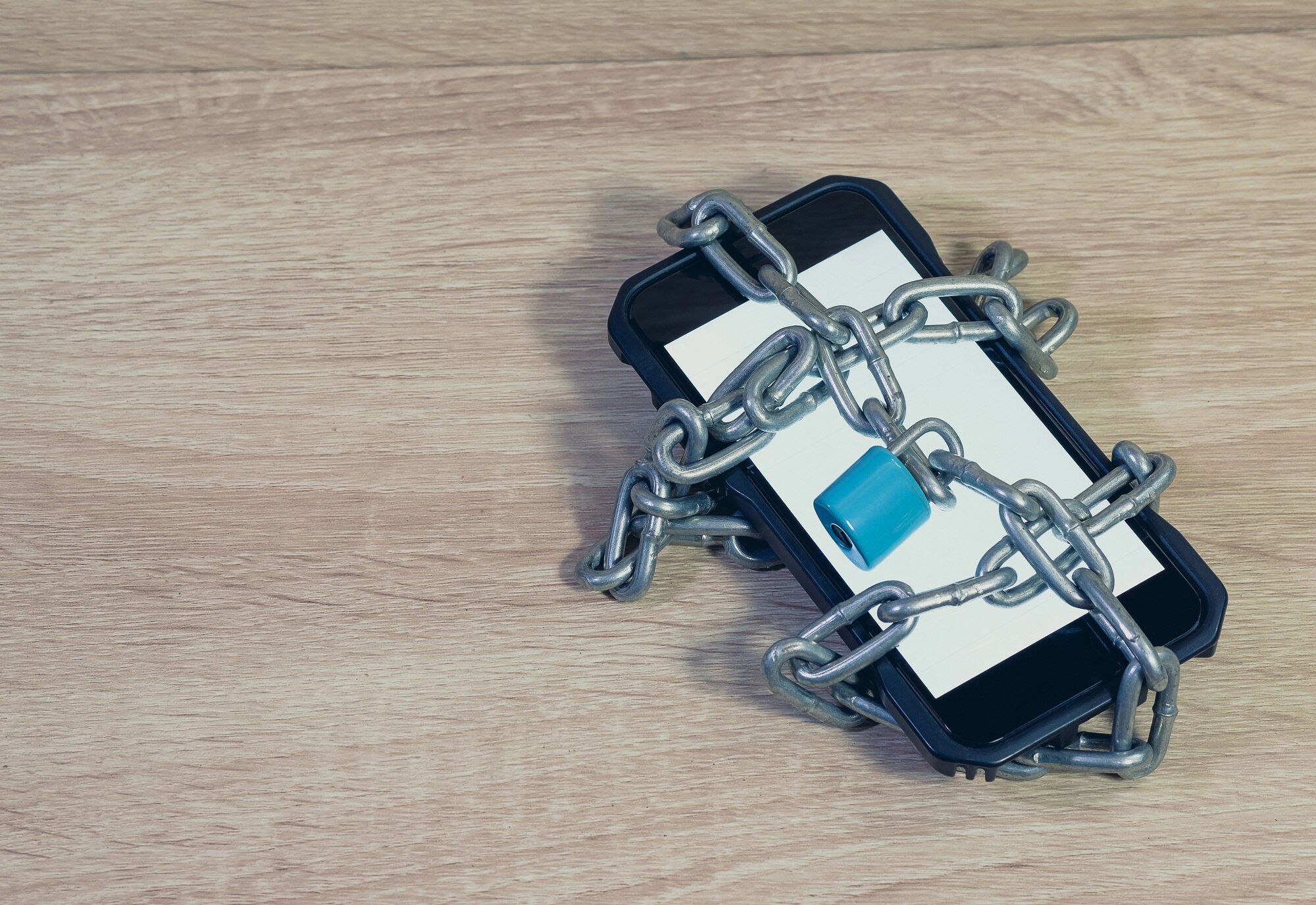
Zapomnienie hasła, PIN-u, wzoru blokady lub biometrii to częsty problem, ale istnieją bezpieczne i skuteczne sposoby na odzyskanie dostępu do telefonu. Metoda zależy od systemu i wersji oprogramowania (Android, iOS, a także rozwiązania producentów, m.in. Xiaomi, Samsung, Huawei). Poniżej znajdziesz klarowne instrukcje krok po kroku, wraz z ostrzeżeniami o utracie danych oraz alternatywami.
Dlaczego telefon się blokuje i co grozi za wielokrotne błędne próby?
Smartfony blokują ekran po serii nieudanych prób wprowadzenia hasła, PIN-u lub wzoru, aby chronić Twoje dane przed nieautoryzowanym dostępem. W przypadku kodu PIN karty SIM, po trzech błędnych wpisach niezbędny jest 8-cyfrowy kod PUK znajdujący się na opakowaniu karty SIM lub dostępny u operatora. Brak PUK-a grozi trwałym zablokowaniem karty.
Dla blokady ekranu warto pamiętać o różnicach między wersjami Androida:
- android starszy niż 4.4 – po kilku błędach pojawia się opcja „Zapomniałeś wzoru?”,
- nowsze wersje – wymagają bardziej zaawansowanych metod (konto Google, odzyskiwanie, reset),
- ostrzeżenie – większość metod odblokowania usuwa wszystkie dane z telefonu, o ile nie masz aktualnej kopii zapasowej (Google Drive, Samsung Cloud, iCloud).
Zawsze zaczynaj od najmniej inwazyjnych metod, a dopiero w ostateczności wykonuj reset fabryczny.
Metody odblokowania dla telefonów z systemem Android
Android oferuje kilka ścieżek odzyskania dostępu – od opcji w chmurze po tryb recovery. Oto najważniejsze metody:
1. Konto Google i „Znajdź moje urządzenie”
Dla starszych wersji (Android 4.4 i niżej) po kilkukrotnym wpisaniu błędnego wzoru lub PIN-u pojawia się opcja „Zapomniałeś wzoru?”. Zaloguj się na swoje konto Google i ustaw nowe zabezpieczenie.
Dla nowszych wersji (Android 5.0+), gdy ekran jest zablokowany, skorzystaj z usługi Znajdź moje urządzenie na koncie Google i wykonaj te kroki:
- Wejdź na stronę www.google.com/android/find (lub myaccount.google.com/find-your-phone) z komputera lub innego telefonu.
- Zaloguj się na to samo konto Google, które jest przypisane do zablokowanego urządzenia.
- Wybierz telefon, a następnie użyj opcji Zabezpiecz urządzenie (ustaw nowy kod blokady, jeśli nie był ustawiony) lub Wymaż urządzenie (usuwa blokadę i wszystkie dane).
Warunek działania: telefon musi być online (Wi‑Fi lub dane mobilne) i przypisany do Twojego konta Google.
2. Tryb awaryjny (gdy blokuje aplikacja zewnętrzna)
Jeśli ekran blokuje aplikacja trzecia (np. tzw. „locker”), uruchom telefon w trybie awaryjnym i odinstaluj problematyczne oprogramowanie:
- Przytrzymaj przycisk zasilania, aby wyświetlić menu zasilania.
- Długo przytrzymaj pozycję Wyłącz i potwierdź uruchomienie w trybie awaryjnym.
- Po restarcie system uruchomi się bez aplikacji firm trzecich – odinstaluj blokującą aplikację.
- Zrestartuj urządzenie normalnie i ustaw nowe zabezpieczenie ekranu.
3. Reset z poziomu trybu recovery (usuwa dane)
Gdy inne metody zawodzą, możesz przywrócić ustawienia fabryczne w trybie recovery:
- Wyłącz telefon.
- Uruchom tryb recovery odpowiednią kombinacją klawiszy (np. Volume Down + Power lub w starszych Samsungach Volume Up + Power + Home – kombinacja zależy od modelu).
- Przy użyciu przycisków głośności wybierz Wipe data/factory reset, a następnie Reboot system now.
- Poczekaj na ponowne uruchomienie – urządzenie będzie czyste, bez dotychczasowej blokady.
Uwaga: po resecie może uruchomić się FRP (Factory Reset Protection) – konieczne będzie zalogowanie się na pierwotne konto Google przypisane do telefonu.
4. Metody specyficzne dla producentów
Niektórzy producenci oferują własne narzędzia do zdalnego odblokowania lub resetu. Oto najczęstsze rozwiązania:
| Producent | Metoda odblokowania | Szczegóły |
|---|---|---|
| Xiaomi (Mi) | Reset hasła do Mi Account | Wejdź na id.mi.com i wybierz „Zapomniałem hasła”, następnie potwierdź tożsamość (e‑mail/telefon, kod weryfikacyjny) i zresetuj hasło do konta. |
| Samsung | Find My Mobile | Zaloguj się na findmymobile.samsung.com i wybierz opcję „Odblokuj” lub zdalną zmianę zabezpieczenia, jeśli jest dostępna. |
| Huawei | Recovery / eRecovery | Uruchom tryb odzyskiwania (np. przytrzymując Volume Up + Power) i wybierz „Wipe data/Factory reset”, a następnie potwierdź. |
Jak odblokować iPhone’a (iOS)?
iOS nie pozwala obejść blokady bez autoryzacji właściciela – do przywrócenia dostępu zwykle potrzebny jest komputer lub iCloud.
1. Tryb odzyskiwania z komputerem
Gdy nie pamiętasz kodu, przywrócisz urządzenie w trybie odzyskiwania (usunięcie danych):
- Podłącz iPhone’a do komputera (macOS: Finder, Windows: iTunes).
- Wejdź w tryb odzyskiwania odpowiednią sekwencją (np. szybko naciśnij Volume Up, potem Volume Down, a następnie przytrzymaj Power do momentu pojawienia się ekranu odzyskiwania).
- W programie wybierz „Przywróć” i poczekaj na zakończenie procesu; po restarcie zaloguj się swoim Apple ID.
2. Find My iPhone (zdalnie przez iCloud)
Jeśli urządzenie jest online i masz włączoną usługę Znajdź mój iPhone:
- Wejdź na icloud.com/find i zaloguj się swoim Apple ID.
- Wybierz z listy swój iPhone.
- Użyj opcji „Wymaż iPhone”, aby usunąć dane i blokadę ekranu; po uruchomieniu ponownym zaloguj się kontem Apple ID.
Uwaga: po resecie działa Activation Lock – wymagane będzie oryginalne Apple ID. Bez niego urządzenie pozostanie zablokowane.
Co zrobić, gdy zablokujesz kartę SIM i potrzebujesz PUK?
PUK służy do odblokowania karty SIM po trzykrotnym błędnym PIN-ie. Postępuj tak:
- Odszukaj kod PUK na ramce/opakowaniu karty SIM lub skontaktuj się z operatorem (np. Orange, Play, T‑Mobile) po weryfikacji tożsamości.
- Wprowadź PUK w telefonie, gdy zostaniesz o to poproszony.
- Ustaw nowy, 4‑cyfrowy PIN i zapamiętaj go na przyszłość.
- Nie zgaduj PUK-u – po 10 błędnych próbach karta blokuje się trwale.
Ostrzeżenia i dobre praktyki po odblokowaniu
Aby uniknąć utraty danych i problemów przy kolejnej blokadzie, pamiętaj o tych zasadach:
- utrata danych – regularnie wykonuj kopie zapasowe do chmury (Google One, iCloud, Samsung Cloud);
- bezpieczeństwo – ustaw biometrię (odcisk palca, rozpoznawanie twarzy) oraz mocny PIN/hasło, unikaj prostych kombinacji;
- frp/activation lock – po resecie konieczne jest zalogowanie się na oryginalne konto Google lub Apple;
- serwis – gdy metody nie działają, zgłoś się do autoryzowanego serwisu z dowodem zakupu lub danymi konta;
- prewencja – włącz funkcję „Znajdź moje urządzenie” / Find My iPhone i synchronizuj kontakty oraz zdjęcia.
Głębszy reset i metody zdalne działają tylko po potwierdzeniu tożsamości właściciela – to zabezpieczenie chroni Twoje dane przed nieuprawnionym dostępem.
Przegląd metod w zależności od sytuacji
Ta tabela ułatwia szybkie dobranie rozwiązania do najczęstszych scenariuszy:
| Sytuacja | Najszybsza metoda | Ryzyko utraty danych |
|---|---|---|
| Zapomniany PIN/wzór ekranu (Android) | Konto Google / Znajdź moje urządzenie | Niskie–średnie |
| Zablokowana SIM (wymaga PUK) | Kod PUK z opakowania lub od operatora | Brak |
| Wzór blokady (bardzo stary Android) | „Zapomniałeś wzoru?” i logowanie Google | Brak |
| Brak dostępu do konta lub nowszy model | Reset z recovery | Wysokie (wszystkie dane) |
| Blokada przez aplikację zewnętrzną | Tryb awaryjny i odinstalowanie | Brak |