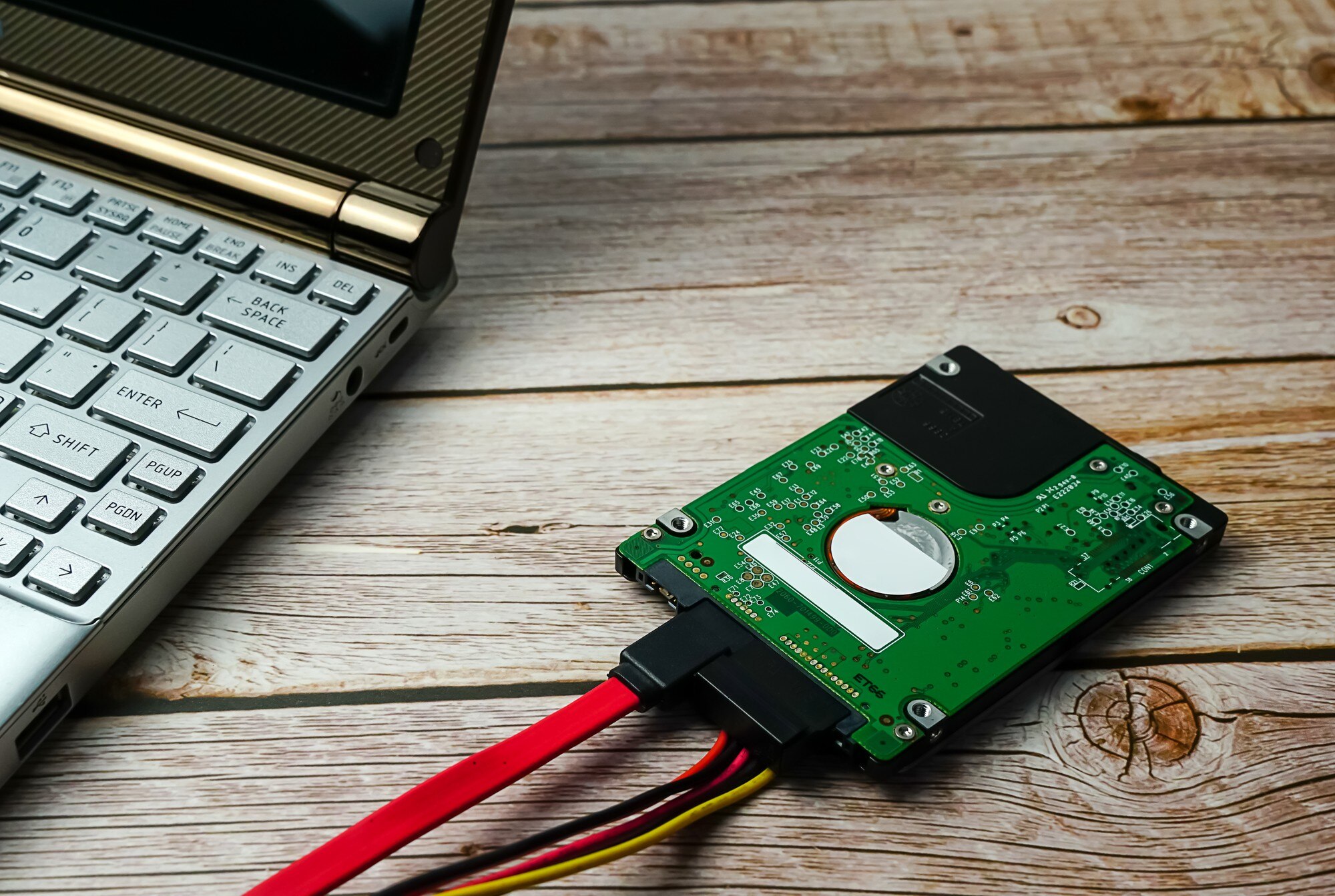
Dysk ratunkowy (zwany też dyskiem naprawy systemu lub recovery disk) to kluczowe narzędzie, które pozwala uruchomić komputer z uszkodzoną instalacją Windows 7, gdy system odmawia współpracy.
Umożliwia dostęp do narzędzi diagnostycznych, naprawę błędów rozruchu, skanowanie dysku oraz przywracanie z kopii zapasowych. W tym przewodniku pokazujemy, jak go stworzyć na płycie CD/DVD lub przygotować alternatywny nośnik USB, jak z niego skorzystać oraz jakie są najlepsze praktyki – na bazie oficjalnych narzędzi Microsoftu i sprawdzonych programów zewnętrznych.
Windows 7, choć wycofany z oficjalnego wsparcia od 2020 roku, nadal jest używany na wielu starszych komputerach. Dysk ratunkowy bazuje na środowisku Windows Recovery Environment (WinRE), które zawiera m.in. Naprawę uruchamiania, Wiersz polecenia oraz Przywracanie systemu.
Dlaczego warto mieć dysk ratunkowy dla Windows 7?
Awaria systemu może wynikać z uszkodzonego rozruchu (np. BSOD), wirusów, błędów dysku twardego czy nieudanej aktualizacji. Dysk ratunkowy pozwala:
- naprawić master boot record (MBR) i sektor rozruchowy,
- przeskanować dysk narzędziem CHKDSK,
- przywrócić system z punktu przywracania,
- uruchomić kopię zapasową obrazów systemu.
Zalecenia przed stworzeniem
- Nośnik – CD/DVD lub USB min. 8 GB (wszystkie dane zostaną usunięte);
- Komputer z działającym Windows 7 – potrzebny do przygotowania dysku;
- Aktualizacja – regularnie odświeżaj dysk, bo sterowniki i poprawki ewoluują.
Metoda 1 – wbudowany kreator Windows 7 (zalecana dla CD/DVD)
To najprostszy sposób, niewymagający dodatkowego oprogramowania. W Windows 7 kreator tworzy dysk naprawy na płycie CD/DVD.
Krok po kroku dla płyty CD/DVD:
- Włóż pustą płytę CD lub DVD do nagrywarki.
- Kliknij Start > Panel sterowania.
- Wybierz System i zabezpieczenia > Kopia zapasowa i przywracanie (Windows 7).
- Po lewej stronie kliknij Tworzenie dysku naprawy systemu (lub wpisz w menu Start polecenie
recdisci naciśnij Enter). - W kreatorze wybierz nagrywarkę i kliknij Utwórz dysk.
- Poczekaj na nagranie (kilka minut), następnie kliknij Zakończ.
Uwaga – jeśli opcja nie jest widoczna, upewnij się, że masz zainstalowany Service Pack 1.
Pendrive USB a Windows 7:
Wbudowany kreator Windows 7 nie tworzy pendrive’a USB z WinRE. Aby przygotować nośnik USB, skorzystaj z narzędzi zewnętrznych opisanych w Metodzie 2.
| Krok | Opis | Nośnik |
|---|---|---|
| 1 | Podłącz pusty nośnik (USB/CD/DVD) | USB ≥ 8 GB / CD/DVD |
| 2 | Otwórz Panel sterowania > System i zabezpieczenia | Wszystkie |
| 3 | Wybierz Kopia zapasowa i przywracanie | Wszystkie |
| 4 | Kliknij Tworzenie dysku naprawy systemu | CD/DVD |
| 5 | Wybierz nośnik i utwórz | CD/DVD |
Metoda 2 – narzędzia zewnętrzne (Rufus, Windows USB/DVD Download Tool)
Gdy wbudowany kreator zawiedzie lub chcesz utworzyć bootowalny obraz ISO/USB, skorzystaj z poniższych rozwiązań:
- Rufus – darmowy program do tworzenia nośników USB; pobierz obraz ISO Windows 7, wskaż pendrive, ustaw schemat partycjonowania (MBR/UEFI) i utwórz bootowalny pendrive;
- Windows USB/DVD Download Tool – oficjalne narzędzie Microsoftu do przygotowywania instalacyjnego USB/DVD ze wskazanego pliku ISO;
- FBS Recovery Disk Creator – tworzy zaawansowany dysk z WinPE do backupu i diagnostyki (ok. 4 GB, wspiera Windows 7 32/64-bit, BIOS/UEFI); wybierz USB lub ISO, pobierz składniki i utwórz.
Jak uruchomić komputer z dysku ratunkowego i naprawić system?
- Wejdź do BIOS/UEFI – podczas startu naciśnij F2, F12, Esc lub Del (zależnie od producenta płyty głównej).
- Ustaw bootowanie z USB lub CD/DVD jako pierwsze.
- Zapisz ustawienia i uruchom komputer ponownie.
- Po załadowaniu Windows RE wybierz język, kliknij Dalej > Napraw komputer.
Następnie wybierz jedną z dostępnych opcji naprawy:
- Naprawa uruchamiania – automatycznie naprawia typowe błędy rozruchu;
- Przywracanie obrazu systemu – odtwarza system z wcześniejszego backupu obrazu (utworzonego np. w Panelu sterowania);
- Wiersz polecenia – ręczne komendy, m.in.:
bootrec /fixmbr,bootrec /fixboot,chkdsk C: /f /r; - Przywracanie systemu – cofa zmiany do wybranego punktu przywracania.
Po zakończeniu naprawy sprawdź dostępność narzędzi diagnostycznych i stabilność systemu.
Zaawansowane scenariusze naprawy po awarii
- Obraz systemu – utwórz pełny obraz dysku (Panel sterowania > Kopia zapasowa > Utwórz obraz systemu), a następnie przywróć go z dysku ratunkowego;
- Maszyny wirtualne – twórz i testuj nośnik w środowisku VM; w razie potrzeby sięgnij po FBS Recovery dla szerszej kompatybilności;
- UEFI/BIOS – dla starszych dysków przełącz tryb rozruchu na Legacy (CSM) lub utwórz nośnik w zgodnym schemacie (MBR/GPT);
- Brak działającego Windows 7 – przygotuj USB na innym komputerze, używając Rufusa i obrazu ISO.
Częste problemy i rozwiązania
| Problem | Rozwiązanie |
|---|---|
| „Nie znaleziono napędu” | Sprawdź format nośnika (FAT32 dla USB) i podłącz bezpośrednio do portu płyty głównej. |
| Błąd bootowania | Ustaw w BIOS tryb Legacy dla Windows 7 lub przetestuj inny nośnik. |
| Dysk nie wykrywa partycji | Uruchom CHKDSK z wiersza polecenia i sprawdź stan SMART dysku. |
| Wolne działanie po naprawie | Zaktualizuj sterowniki, wykonaj defragmentację HDD i skan antywirusowy. |
Najlepsze praktyki i wskazówki
- Backupuj dane – przed naprawą skopiuj pliki na zewnętrzny dysk lub do chmury;
- Testuj nośnik – co 3–6 miesięcy sprawdź, czy dysk ratunkowy się uruchamia;
- Nowsze systemy – dla Windows 10/11 użyj Media Creation Tool, a dla Windows 7 trzymaj się metod opisanych powyżej;
- Bezpieczeństwo – po przywróceniu systemu wykonaj pełny skan antywirusowy;
- Alternatywy – Hiren’s BootCD lub Ultimate Boot CD do zaawansowanej diagnostyki (nieoficjalne, ale skuteczne).
Posiadanie dysku ratunkowego to podstawa dla użytkowników Windows 7. W razie awarii zaoszczędzisz godziny, unikając pełnej reinstalacji systemu. Jeśli masz problemy, sprawdź specyfikę sprzętu w komentarzach poniżej!