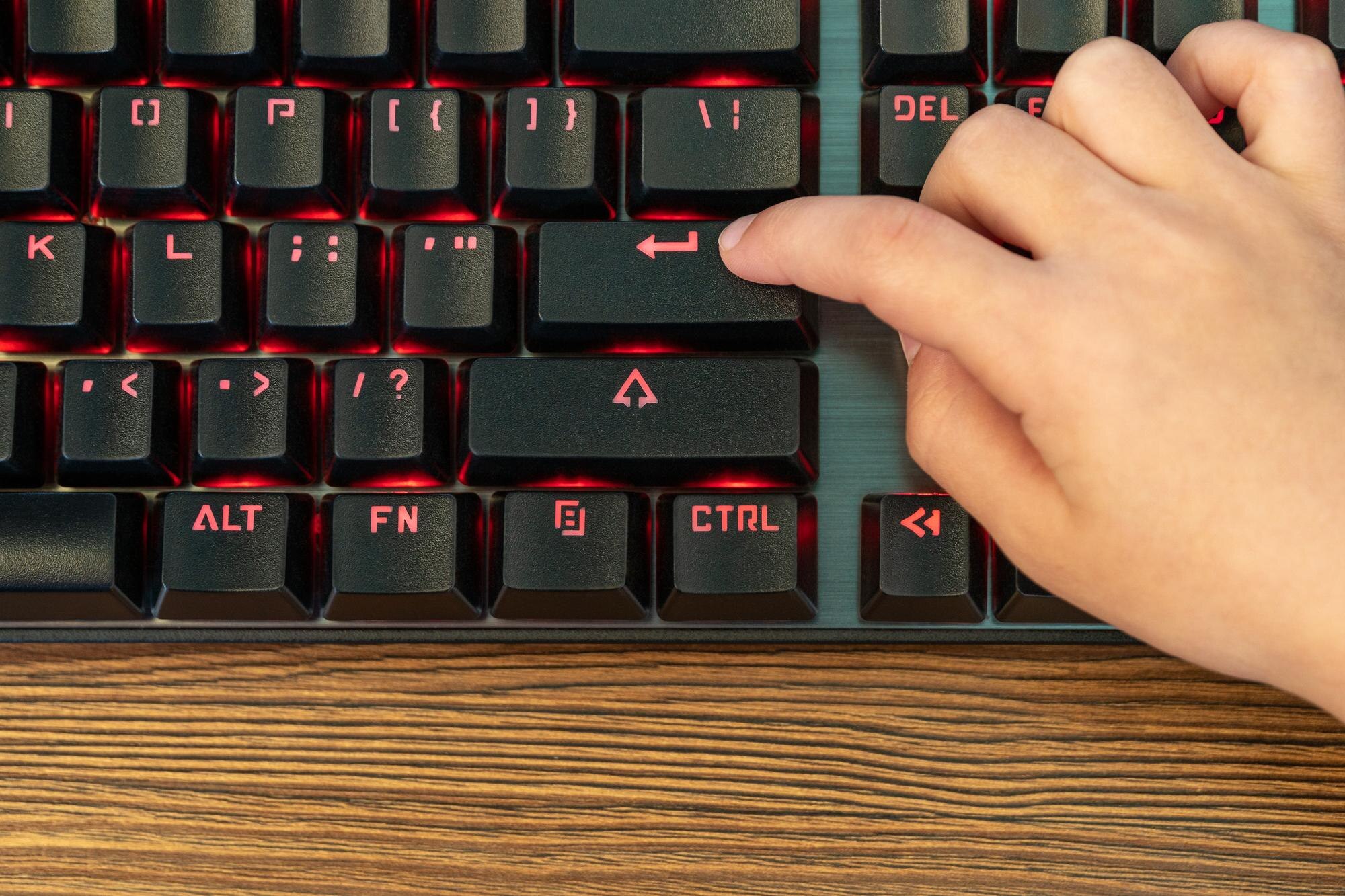
Litera ę (małe) i Ę (duże) to polskie znaki diakrytyczne, które najwygodniej wpisuje się za pomocą układu klawiatury „Polski – Programisty” lub alternatywnych metod (kody, mapa znaków). Najpierw upewnij się, że masz włączony polski układ klawiatury – bez tego standardowe skróty nie zadziałają.
1. Standardowa metoda – polski układ klawiatury (najszybsza i najpewniejsza)
W polskim układzie klawiatury ę wpisuje się kombinacją Prawy Alt + E (małe), a Ę – Prawy Alt + Shift + E (duże).
Jak włączyć polski układ (Windows 10/11):
- kliknij Start > Ustawienia > Czas i język > Język > Preferowane języki,
- dodaj Polski i wybierz układ Polski – Programisty (lub Polski 214),
- przełączaj układy skrótami: Alt + Shift, Windows + Spacja lub ikoną na pasku zadań (np. „POL”).
Przykład użycia:
Prawy Alt + e → ę
Prawy Alt + Shift + e → Ę
Jeśli ę nie działa mimo aktywnego polskiego układu, sprawdź konflikty skrótów w innych programach (np. narzędzia do grafiki czy nagrywania) i wyłącz je lub zmień ich skróty.
2. Alternatywy bez polskiego układu – kody i narzędzia
Gdy nie możesz przełączyć układu klawiatury, skorzystaj z jednej z poniższych metod:
- Kody Alt (numeryczne) – przytrzymaj Alt i wpisz na bloku numerycznym 0281 → ę lub 0280 → Ę (działa tylko przy odpowiedniej stronie kodowej, np. Windows-1250);
- Unicode Alt+X (Word, Outlook, WordPad) – wpisz 0119, naciśnij Alt + X → ę; wpisz 0118, naciśnij Alt + X → Ę;
- Mapa znaków Windows – uruchom charmap.exe, wyszukaj i skopiuj ę/Ę, a następnie wklej w wybranym miejscu.
Uwaga: Klasyczne „kody Alt” zależą od strony kodowej systemu i w części konfiguracji mogą nie działać identycznie. Metoda Alt+X jest bardziej przewidywalna w aplikacjach Microsoft.
Kody Alt – kroki:
- wciśnij i przytrzymaj Alt,
- na bloku numerycznym wpisz właściwy kod (np. 0281 dla ę),
- puść Alt – znak się pojawi.
Na laptopach bez bloku numerycznego: użyj wbudowanego NumPada (jeśli jest dostępny pod klawiszami z Fn) lub podłącz zewnętrzną klawiaturę.
3. Urządzenia mobilne i inne systemy
Poniżej znajdziesz szybkie sposoby wpisywania ę/Ę na popularnych platformach:
| Urządzenie/system | Metoda wpisywania ę/Ę |
|---|---|
| Android / iOS | przytrzymaj e i wybierz ę z menu; jeśli znak nie jest dostępny, dodaj klawiaturę Polski w ustawieniach. |
| macOS (układ „Polski – Pro”) | Option (Alt) + e → ę; Option (Alt) + Shift + e → Ę; wcześniej dodaj układ Polski – Pro w Preferencjach systemowych. |
| Klawiatura ekranowa (Windows) | włącz polski układ i wybierz ę z klawiatury ekranowej lub użyj Prawy Alt + e. |
| Linux (np. Ubuntu) | po dodaniu układu Polski – Programisty użyj Prawy Alt + e; ewentualnie skonfiguruj Compose key według preferencji. |
Rozwiązywanie problemów: dlaczego ę nie działa?
- brak polskiego układu – przełącz na „Polski – Programisty”,
- konflikty skrótów – sprawdź programy działające w tle (np. oprogramowanie grafiki/karty, nagrywania ekranu) i zmień/wyłącz ich skróty,
- usterka sprzętowa – przetestuj klawiaturę w Live USB (np. Ubuntu) lub na innym komputerze,
- zły język wejściowy – przełącz ENG → POL skrótem lub ikoną języka.
Szybki test: jeśli zwykłe e działa, a Prawy Alt + e nie – problem najpewniej dotyczy oprogramowania, a nie sprzętu. Po zmianach w ustawieniach zrestartuj edytor/komputer.
Powyższe metody działają na Windows 10/11 (stan na 2026 r.), bez internetu i bez dodatkowych instalacji; w starszych systemach nazwy menu mogą się różnić.