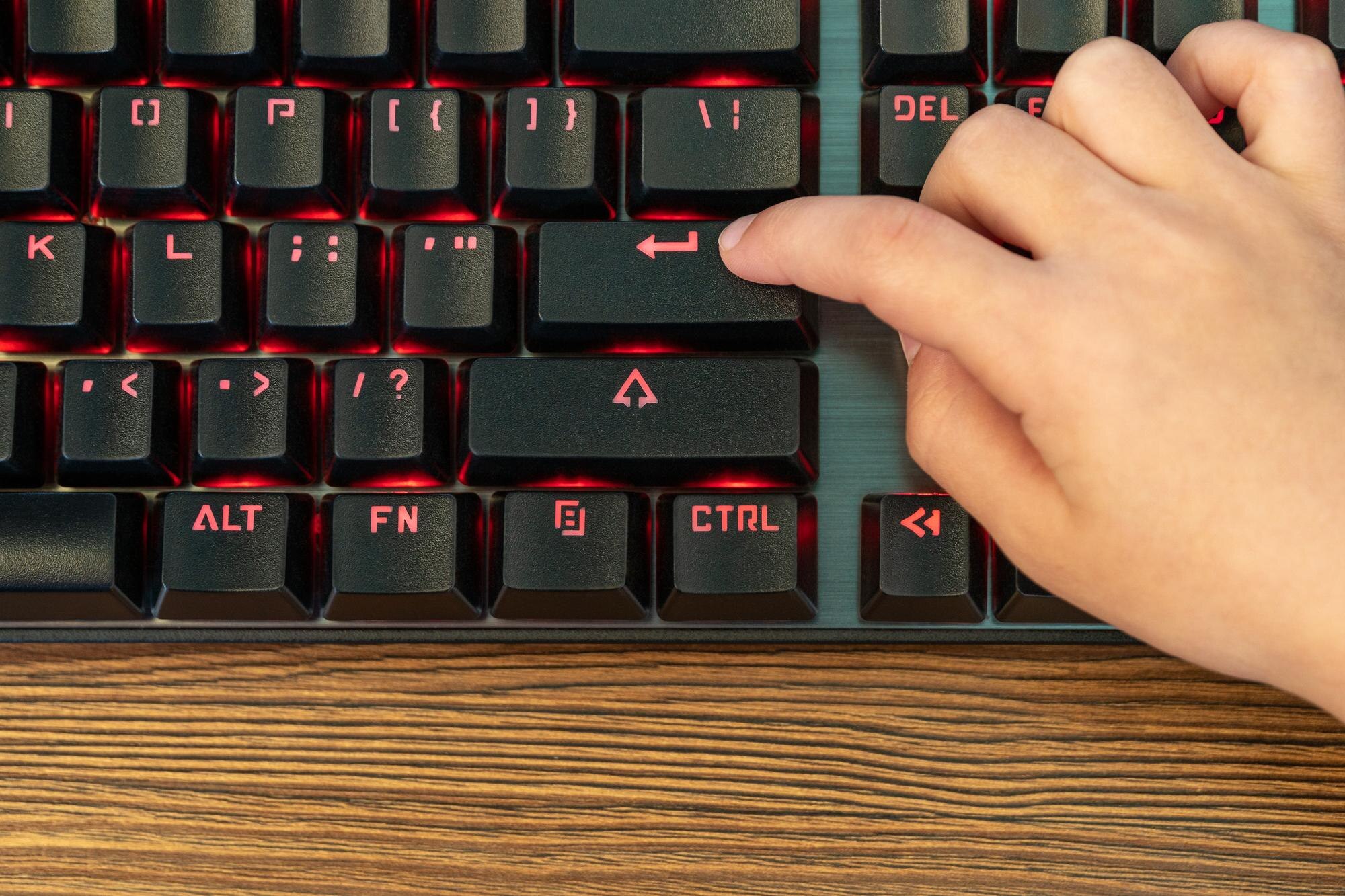
Znak małpy (@) wprowadza się najczęściej kombinacją SHIFT + 2 na standardowych klawiaturach QWERTY (polskich i US).
Jeśli skrót nie działa, wybierz jedną z metod poniżej dopasowaną do systemu i układu klawiatury.
Windows
Na większości polskich i amerykańskich układów klawiatur w Windows skorzystaj z jednej z poniższych metod:
- SHIFT + 2 – standard na układach PL i US;
- Lewy ALT + 64 – wciśnij i przytrzymaj ALT, wpisz 64 na klawiaturze numerycznej, puść ALT;
- Mapa znaków / Klawiatura ekranowa – uruchom Mapa znaków (charmap) lub włącz Klawiaturę ekranową i skopiuj @.
Uwaga – kody ALT działają w większości aplikacji Windows (np. Word, Notatnik).
Mac (macOS)
Skrót zależy od wybranego układu klawiatury. Najczęstsze opcje to:
- SHIFT + 2 – na układach US/UK;
- Option (Alt) + L – często na układach polskich i niemieckich w macOS;
- Option (Alt) + 2 – spotykane na części układów europejskich;
- Control + Command + Spacja – otwiera panel Emoji i symbole; wyszukaj „@”.
Option odpowiada w praktyce klawiszowi ALT z Windows. Aby sprawdzić właściwy skrót dla swojego układu, włącz Podgląd klawiatury w: Ustawienia systemowe > Klawiatura > Źródła wprowadzania.
Linux
Kombinacja zależy od rozkładu i środowiska graficznego. Najczęściej działają:
- SHIFT + 2 – na układzie polskim programisty;
- AltGr (prawy ALT) + Q – na układach niemieckich lub międzynarodowych;
- Ctrl + Shift + U, 40, Enter – wpisanie kodu Unicode U+0040 w terminalu lub polach obsługujących tę metodę.
Sprawdź aktywny układ w: Ustawienia > Klawiatura (lub Region i język) > Źródła wejścia – wybierz „Polski (programisty)”, aby używać SHIFT + 2.
Różnice w układach klawiatur
Dla szybkiego porównania skrótów do znaku @ na popularnych układach zobacz tabelę:
| Układ klawiatury | Skrót na @ | Uwagi |
|---|---|---|
| Polski (programisty, QWERTY) | SHIFT + 2 | Najczęstszy w Polsce |
| US (QWERTY) | SHIFT + 2 | Uniwersalny |
| Niemiecki (QWERTZ) | AltGr + Q | Częsty w DE i AT |
| Francuski (AZERTY) | AltGr + 0 | W razie problemów zmień układ w ustawieniach |
Zmiana układu – Windows: Ustawienia > Czas i język > Język; Mac: Ustawienia systemowe > Klawiatura; Linux: Ustawienia > Region i język.
Na urządzeniach mobilnych
Na smartfonach i tabletach @ znajduje się zwykle w widoku cyfr/symboli lub pod klawiszem z kropką. Oto najczęstsze miejsca:
- iOS / iPadOS – przełącz na 123; @ bywa nad cyfrą 9 lub w pierwszym wierszu symboli;
- Android – przełącz na ?123 lub =\<>; @ często nad 2 albo w wierszu symboli u dołu;
- Gboard / SwiftKey – przytrzymaj klawisz kropki (.) lub klawisz z symbolami, aby wybrać @ z podpowiedzi.
Te metody działają w 99% przypadków; jeśli nadal nie widzisz znaku @, sprawdź język i układ klawiatury lub podłącz zewnętrzną klawiaturę.