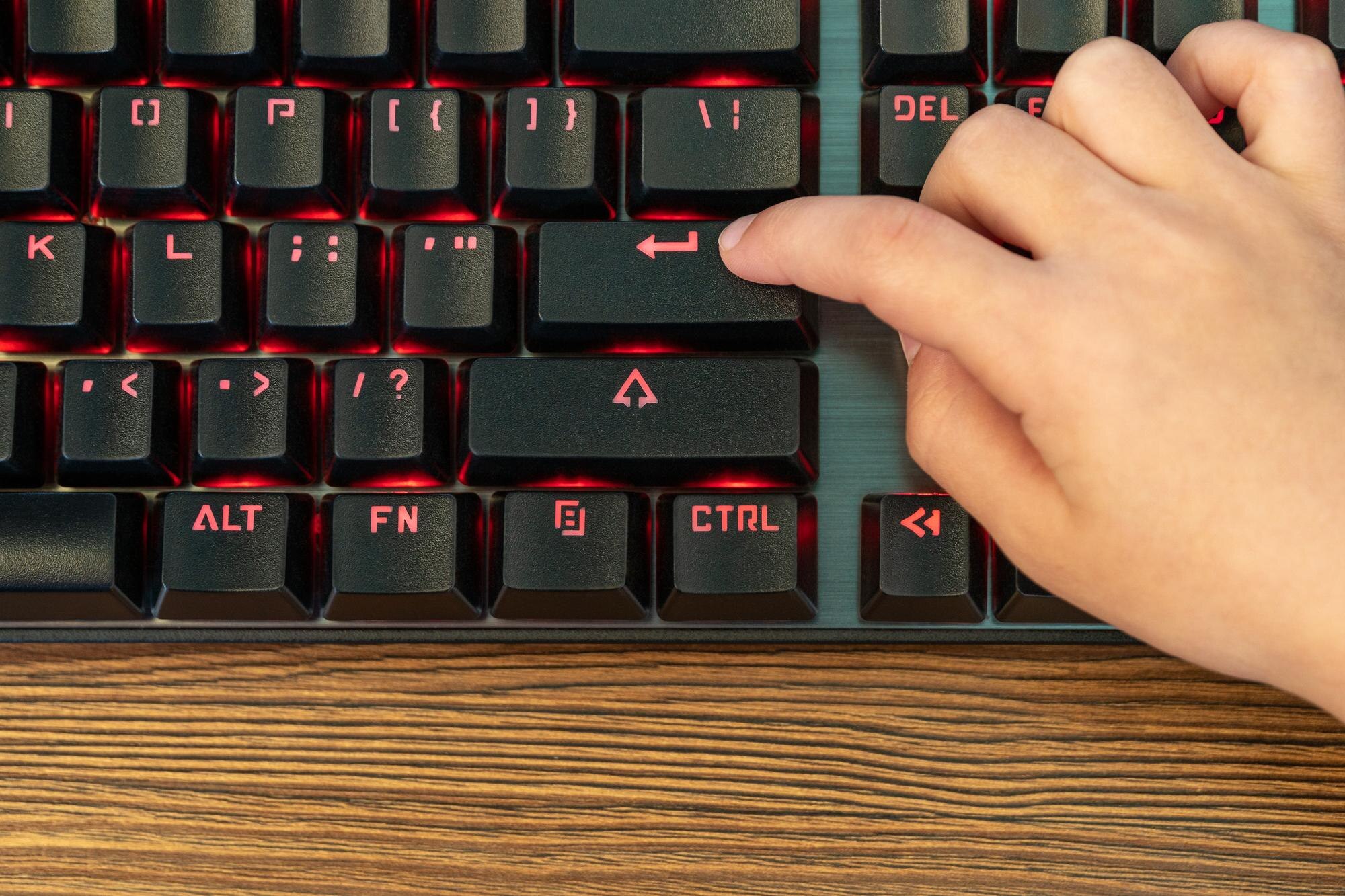
Litera ó to jeden z kluczowych polskich znaków diakrytycznych, wpisywany standardowo prawym Alt + o (lub AltGr + o) na polskiej klawiaturze (programisty, QWERTY). Jeśli skrót nie działa, użyj kodu Alt + 0243 na bloku numerycznym lub sprawdź ustawienia języka klawiatury.
Podstawowe metody wpisywania ó
1. Skrót klawiszowy (najprostszy sposób)
Aby najszybciej wpisać literę ó, skorzystaj z poniższego skrótu:
- Skrót – przytrzymaj prawy Alt (AltGr) i naciśnij o;
- Windows (układ programisty) – działa po ustawieniu polskiej klawiatury jako domyślnej;
- Chromebook – użyj AltGr + o.
2. Kod Alt (z bloku numerycznego)
Gdy skrót AltGr + o nie działa, skorzystaj z kodu Alt:
W systemie Windows przytrzymaj Alt, wpisz na klawiaturze numerycznej 0243, a następnie puść Alt – pojawi się ó. Uwaga: metoda wymaga fizycznego bloku numerycznego; w laptopach często trzeba aktywować klawisze numeryczne (np. Fn + odpowiednie klawisze).
3. Ustawienia języka klawiatury (jeśli skróty nie działają)
Polskie znaki, w tym ó, nie wpisują się bez włączonej polskiej klawiatury (programisty). Najczęstsze przyczyny to zły język lub aktywacja układu QWERTZ skrótem Ctrl + Alt.
Kroki w Windows 10/11:
- Kliknij Start > Ustawienia > Czas i język > Język > Klawiatura.
- Dodaj lub ustaw polski (programisty) jako domyślny.
- Na pasku zadań zmień z ENG na POL.
- Usuń problematyczny polski (214) – QWERTZ, by uniknąć skrótu Ctrl + Alt.
Skrót do przełączania języków – lewy Alt + Shift lub Ctrl + Shift.
Rozwiązywanie problemów z ó (gdy reszta działa)
Jeśli pozostałe polskie znaki działają poprawnie, a problem dotyczy tylko ó, wypróbuj te rozwiązania:
- Tylko „ó” nie działa? – sprawdź konflikty skrótów w aplikacjach (niektóre programy mogą przechwytywać Alt + o); do diagnozy przyda się np. Windows Hotkey Explorer;
- Przypadkowa zmiana układu – naciśnij lewy Ctrl + lewy Alt, aby wrócić do właściwego ustawienia;
- Klawiatura ekranowa – w Windows wyszukaj „ekranowa”, a następnie użyj Alt + o lub wybierz znak z menu znaków;
- Inne systemy – skorzystaj z poniższych skrótów dla ó.
Najpopularniejsze skróty poza Windows:
| System | Skrót na ó |
|---|---|
| Chromebook | AltGr + o |
| macOS | Option + e, potem o (lub przytrzymaj o i wybierz ó) |
Lista skrótów dla wszystkich polskich znaków (AltGr + litera)
Na polskiej klawiaturze (programisty) użyj prawego Alt (AltGr) + odpowiedniej litery zgodnie z poniższą tabelą:
| Znak | Skrót (prawy Alt/AltGr +) |
|---|---|
| ą | a |
| ć | c |
| ę | e |
| ł | l |
| ń | n |
| ó | o |
| ś | s |
| ź | x |
| ż | z |
Te metody działają w większości aplikacji (np. edytory tekstu, przeglądarki). Jeśli problem nadal występuje, sprawdź aktualizacje Windows oraz zainstaluj najnowsze sterowniki klawiatury.