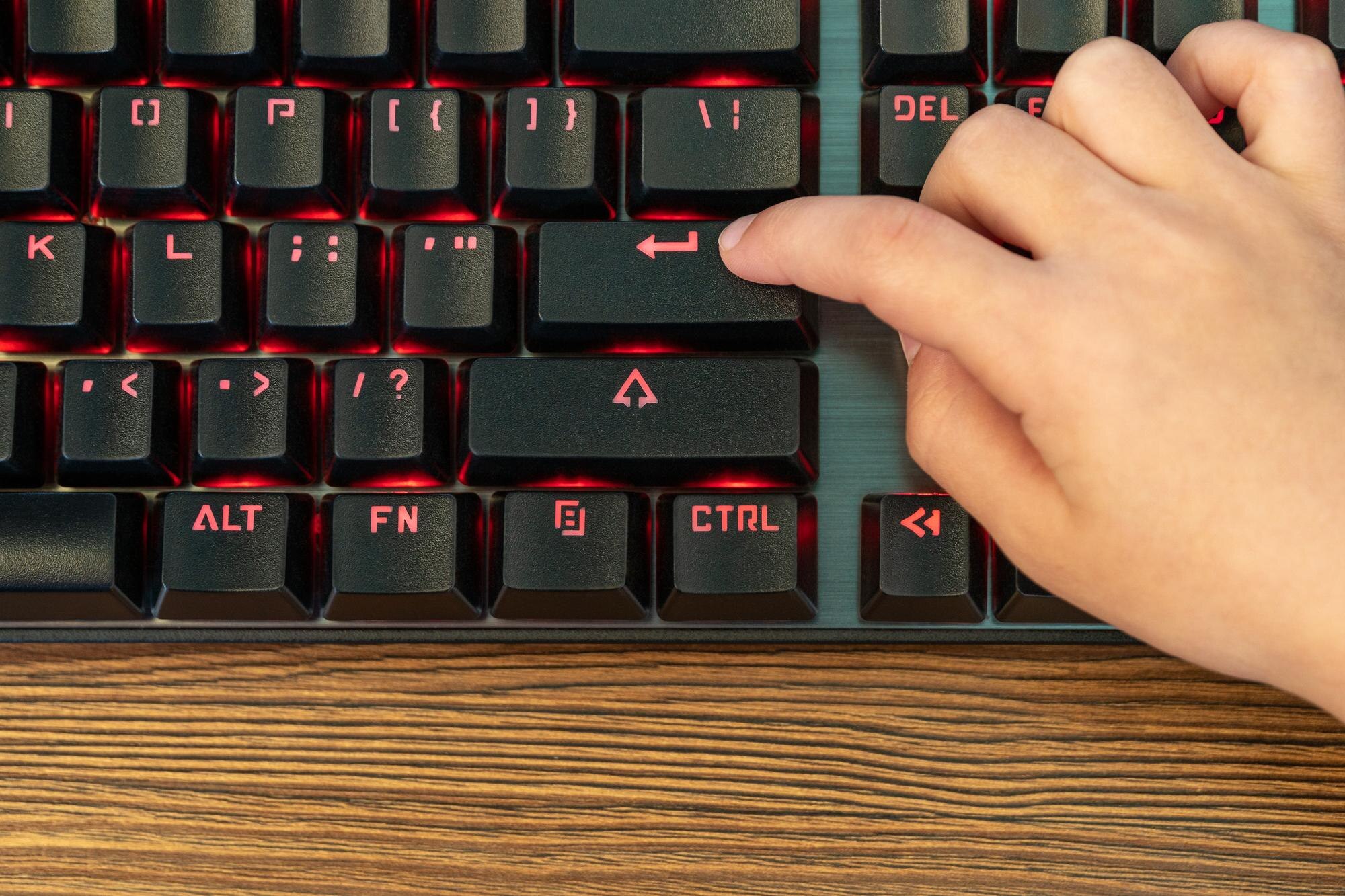
Najprostszy i najszybszy sposób na wpisanie litery ś/Ś w Windows to ustawienie układu Polski (programisty) i używanie prawego Alt (AltGr) + s/S. Jeśli wolisz, możesz też korzystać z przełączania języków skrótem Windows + Spacja, skrótów w Word/Office lub wstawiania znaków z tabeli symboli.
1. Najłatwiejsza metoda – ustaw polski układ klawiatury (programisty)
Wybierz Polski (programisty) – to układ QWERTY z dostępem do wszystkich polskich znaków, w tym ś.
Kroki w Windows 10/11:
- naciśnij Windows + I (Ustawienia),
- wybierz Czas i język > Język i region,
- w sekcji Preferowane języki kliknij + Dodaj język, wyszukaj Polski i zainstaluj,
- po dodaniu przejdź do: Opcje > Dodaj klawiaturę > Polski (programisty) (usuń inne układy, np. „Polski (214) – QWERTZ”, jeśli powodują problemy),
- przełączaj układ: Windows + Spacja lub Lewy Alt + Lewy Shift (skrót widoczny na pasku zadań jako np. POL).
Jak wpisać ś w tym układzie:
- małe ś – przytrzymaj prawy Alt (AltGr) + s;
- wielkie Ś – przytrzymaj prawy Alt (AltGr) + Shift + s (lub prawy Alt + S);
- alternatywa – jeśli nie masz prawego Alt, użyj Ctrl + Alt + s/S.
Po ustawieniu tego układu pisanie ą, ć, ę, ł, ń, ó, ś, ź, ż staje się intuicyjne (AltGr + odpowiednia litera).
2. Metody bez zmiany układu: kody i wstawianie symboli
Gdy nie chcesz przełączać układu, skorzystaj z kodów Unicode w aplikacjach Microsoft lub wstawiania symboli. Najszybciej działa to w Word/Outlook/OneNote dzięki skrótowi Alt+X:
| Litera | Kod Unicode | Word/Outlook/OneNote (Alt+X) |
|---|---|---|
| ś | U+015B | wpisz 015B, a następnie naciśnij Alt+X |
| Ś | U+015A | wpisz 015A, a następnie naciśnij Alt+X |
Dodatkowo masz te szybkie opcje:
- panel emoji i symboli – naciśnij Windows + ., przejdź do zakładki Symbole, a następnie do sekcji znaków łacińskich i wybierz ś/Ś;
- Mapa znaków (charmap) – uruchom „Mapa znaków”, zaznacz Zaawansowane, wyszukaj ś lub U+015B/U+015A, skopiuj i wklej;
- kopiuj-wklej – skopiuj gotowy znak ś lub Ś z dowolnego źródła i wklej tam, gdzie potrzebujesz.
3. Inne skróty klawiszowe (Office/Word)
W edytorach Microsoft możesz pisać akcenty sekwencyjnie bez zmiany układu:
- akcent ostry – naciśnij Ctrl + ’ (apostrof), puść, a potem s/S aby uzyskać ś/Ś;
- wstawianie symbolu – Wstaw > Symbol > Więcej symboli, wybierz ś/Ś i kliknij Wstaw;
- własny skrót – w oknie „Więcej symboli” wybierz Skrót klawiaturowy… i przypisz swój skrót do ś/Ś.
4. Rozwiązywanie problemów: dlaczego ś nie działa?
- przypadkowa zmiana układu – naciśnij Windows + Spacja i wybierz Polski (programisty);
- zły układ – usuń „Polski (214) – QWERTZ” i pozostaw tylko Polski (programisty) w ustawieniach języka;
- konflikt skrótów – zamknij lub zmień ustawienia aplikacji przechwytujących skróty (np. nakładki, menedżery klawiatury);
- brak komponentów językowych – dodaj język polski w ustawieniach i zaktualizuj sterowniki klawiatury w Menedżerze urządzeń;
- laptop bez klawiatury numerycznej – jeśli korzystasz z kodów i potrzeba numpada, włącz Fn + Num Lock lub użyj panelu symboli.
Porady dodatkowe
- macOS – ustaw polski układ wejścia; wpiszesz ś/Ś przez Option + e (akcent ostry), puść, a następnie s/S lub przytrzymaj s i wybierz z menu;
- Android/iOS – włącz polski układ w klawiaturze (np. Gboard/SwiftKey), przytrzymaj s i wybierz ś z podpowiedzi;
- Linux – dodaj układ Polski (programisty), a następnie używaj AltGr + s/S jak w Windows;
- klawiatura dotykowa Windows 11 – dłuższe przytrzymanie s pokaże warianty znaków, w tym ś.