Odtwarzanie filmów z pendrive’a na telewizorze to proste i wygodne rozwiązanie, które pozwala cieszyć się ulubionymi produkcjami bez dodatkowych urządzeń. Wystarczy zgodny format pliku i właściwy system plików na nośniku, aby uruchomić wideo w kilka sekund.
Podstawowe kroki – jak podłączyć pendrive i odtworzyć film?
Większość nowoczesnych telewizorów – zwłaszcza Smart TV marek Samsung, Sony, Panasonic czy TCL – obsługuje odtwarzanie multimediów z USB. Oto uniwersalny przewodnik:
-
Sprawdź kompatybilność telewizora – przejrzyj instrukcję obsługi lub stronę producenta, aby potwierdzić, czy model wspiera odtwarzanie wideo przez USB; nie wszystkie porty USB służą do tego celu – niektóre są tylko do serwisowania lub ładowania.
-
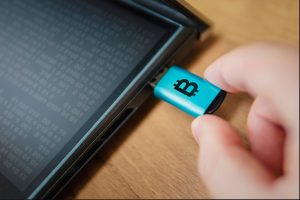
Podłącz pendrive – włóż nośnik do portu USB z boku lub z tyłu telewizora; interfejsy USB są kompatybilne wstecznie, więc nowszy pendrive zadziała ze starszym TV; jeśli urządzenie USB ma włącznik, aktywuj go.
-
Przełącz na tryb USB – na pilocie i w menu wykonaj następujące czynności:
- naciśnij przycisk Home na pilocie (w modelach Panasonic, Sony czy Samsung),
- wybierz sekcję Urządzenia, Odtwarzacz multimedialny lub Aplikacje > Odtwarzacz multimedialny,
- poczekaj, aż telewizor wykryje pendrive i wyświetli listę plików.
-
Uruchom film – przeglądaj foldery, wybierz plik wideo i naciśnij Play; większość TV odtworzy też muzykę i zdjęcia.
Ten proces nie wymaga dodatkowych kabli ani adapterów, a pierwsze odtworzenie zwykle zajmuje mniej niż minutę.
Obsługiwane formaty plików wideo – co wybrać, by uniknąć problemów?
Telewizory mają ograniczony zestaw kodeków. Zawsze sprawdzaj specyfikację swojego modelu, bo wsparcie różni się między producentami i rocznikami.
Najczęściej obsługiwane formaty:
- MP4 (z kodekiem H.264/AVC) – najbezpieczniejszy wybór, szeroko wspierany na platformach streamingowych i TV;
- AVI, MKV, MOV – popularne i kompatybilne z większością urządzeń;
- Inne – MPG, WMV, DivX – działają bez problemu w starszych modelach.
MKV lub AVI z zaawansowanymi kodekami (np. HEVC/H.265) mogą się nie uruchamiać mimo małej wagi pliku. Niektóre TV ograniczają także rozdzielczość (np. powyżej 4K), bitrate i liczbę klatek na sekundę (np. powyżej 60 fps).
Poniższa tabela ułatwia dobór formatu do większości telewizorów:
| Format | Poziom wsparcia | Uwagi |
|---|---|---|
| MP4 (H.264) | Wysoki | Najbezpieczniejszy wybór |
| AVI | Średni | Możliwe problemy z kodekami |
| MKV | Średni–wysoki | Zależny od użytego kodeka |
| MOV | Średni | Szczególnie z materiałów Apple |
| HEVC/H.265 | Niski | Wymaga nowszych modeli |
Praktyczna rada: przed kopiowaniem przetestuj plik na TV lub sprawdź instrukcję. Jeśli nie działa, przekonwertuj go darmowym narzędziem, np. Any Video Converter lub HandBrake.
Najbezpieczniej przygotować materiał jako MP4 (H.264) o umiarkowanym bitrate – to gwarantuje największą kompatybilność.
System plików pendrive’a – FAT32, NTFS czy exFAT?
Telewizor musi odczytać strukturę pendrive’a – domyślny format z komputera (często NTFS) może nie działać. Najczęściej spotykane systemy plików i ich cechy:
- FAT32 – najbardziej uniwersalny, obsługiwany przez 99% telewizorów; wada: limit pojedynczego pliku do 4 GB;
- exFAT – wspiera duże pliki (np. filmy 4K), bardzo dobra kompatybilność z nowszymi TV i komputerami;
- NTFS – bywa wspierany, ale częściej sprawia problemy (np. prawa dostępu lub brak odczytu) niż pozostałe formaty.
Jak sformatować pendrive na Windowsie?
Wykonaj te kroki na komputerze z Windows:
- Podłącz pendrive do komputera.
- Kliknij prawym przyciskiem na dysku USB i wybierz Właściwości, aby sprawdzić aktualny format.
- Kliknij prawym przyciskiem i wybierz Formatuj.
- Wybierz FAT32 lub exFAT, nadaj etykietę i zatwierdź.
Uwaga: formatowanie usuwa wszystkie dane – wykonaj kopię zapasową.
Typowe problemy i ich rozwiązania
Oto najczęstsze trudności zgłaszane przez użytkowników oraz sprawdzone sposoby naprawy:
-
Telewizor nie widzi pendrive’a
Spróbuj kolejnych kroków:
- sprawdź, czy używasz portu multimedialnego (część gniazd USB służy tylko do serwisu),
- sformatuj nośnik na FAT32 lub exFAT,
- w niektórych modelach (np. TCL z Google TV) unikaj formatowania „jako pamięć wewnętrzna”, bo nośnik stanie się niewidoczny na komputerze.
-
Film się nie odtwarza (czarny ekran, brak dźwięku)
Sprawdź następujące kwestie:
- nieobsługiwany format lub kodek – przekonwertuj plik,
- zbyt wysoki bitrate lub rozdzielczość – obniż w konwerterze,
- problemy z AVI/MKV na Samsungach – przetestuj MP4.
-
Pendrive sformatowany przez TV
Nie potwierdzaj formatowania nośnika w telewizorze – używaj komputera. Najlepszą kompatybilność PC–TV zapewnia exFAT.
-
Wolne odtwarzanie lub zacięcia
Użyj szybszego nośnika (USB 3.0+) i unikaj tanich pendrive’ów z wadliwym kontrolerem.
-
Brak napisów lub dźwięku
Umieść napisy w tym samym folderze i nadaj im identyczną nazwę jak plikowi wideo (.srt). Dla dźwięku preferuj kodek AAC zamiast AC-3 w problematycznych modelach.
Jeśli trudności się powtarzają, rozważ zewnętrzny odtwarzacz USB/HDMI lub przystawkę Smart TV.
Konwersja plików – jak dostosować filmy do TV?
Gdy format nie pasuje, najlepiej przekodować materiał zgodnie z poniższymi wskazówkami:
- Programy – Any Video Converter (darmowy), HandBrake (open‑source);
- Ustawienia – kontener MP4, kodek H.264, bitrate około 10–20 Mb/s, rozdzielczość 1080p, maks. 60 fps;
- Jakość – wybieraj profil „High” lub „High Profile”, aby zminimalizować straty jakości.
Dodatkowe wskazówki dla lepszego doświadczenia
Te proste praktyki ułatwią odtwarzanie i poprawią stabilność:
- Jakość pendrive’a – wybieraj renomowane marki (Samsung, SanDisk) z interfejsem USB 3.0, zwłaszcza do materiałów 4K;
- Organizacja plików – twórz foldery „Filmy”, „Muzyka” i porządkuj nazwy, co ułatwia nawigację w odtwarzaczu TV;
- Alternatywy – gdy TV nie radzi sobie z plikami, użyj Chromecasta, Fire TV Stick lub strumieniowania przez DLNA;
- Aktualizacje – zaktualizuj oprogramowanie telewizora, ponieważ często poprawia kompatybilność formatów.