W dzisiejszych czasach szybki internet mobilny to podstawa – ale jak dokładnie sprawdzić, czy Twój smartfon łączy się z siecią LTE (4G) czy nowszą 5G? Wystarczy zerknąć na ikonę w pasku stanu, zajrzeć do ustawień lub użyć dedykowanych aplikacji. W tym poradniku krok po kroku wyjaśniamy metody sprawdzania, różnice między Androidem i iOS oraz najczęstsze problemy z łącznością.
Ikony sieci w pasku stanu – najszybszy sposób na weryfikację
Najprościej spójrz na pasek stanu (status bar) u góry ekranu – ikony wskazują aktualnie używaną technologię transmisji danych:
- ikona LTE (4G) – wyświetla „LTE”, „4G” lub „4G LTE”; przy słabszym sygnale może zmienić się na „H+” (HSPA+), co oznacza starszą technologię;
- ikona 5G – oznaczona jako „5G”, „5G UW” (Ultra Wideband) lub „5G+” w zależności od operatora i pasma; na niektórych urządzeniach Huawei ikona może się nie wyświetlać – konieczne sprawdzenie ustawień;
- inne ikony – „3G”, „H” lub „E” sygnalizują starsze sieci; brak „LTE/5G” sugeruje problem z zasięgiem lub konfiguracją.
Uwaga: ikona pokazuje aktualnie używaną technologię, a nie maksymalne możliwości telefonu. Jeśli jesteś poza zasięgiem 5G, smartfon automatycznie przełączy się na LTE.
Sprawdzenie w ustawieniach telefonu – uniwersalna metoda dla Androida i iOS
Ustawienia sieci to miejsce, w którym zweryfikujesz i zmienisz typ połączenia. Ścieżki różnią się zależnie od systemu i modelu.
Android (Samsung Galaxy, Google Pixel, Huawei, Xiaomi itp.)
Wykonaj poniższe kroki:
- Otwórz Ustawienia > Sieć i internet (lub Połączenia) > Sieć komórkowa (lub Karty SIM i sieci komórkowe).
- Wybierz swoją kartę SIM, a następnie Preferowany typ sieci (lub Tryb sieci).
- Na liście wybierz: 2G, 3G, 4G/LTE, 5G. Jeśli 5G jest dostępne i zaznaczone, telefon je obsługuje i preferuje – wybierz „5G/LTE” dla automatycznego przełączania.
Na wybranych urządzeniach: w Samsung przejdź do Ustawienia > Połączenia > Sieci komórkowe > Tryb pracy sieci; w Huawei sprawdź przełącznik 5G w sekcji Komórkowa transmisja danych i włącz VoLTE.
Po zmianie trybu sieci zrestartuj telefon lub włącz/wyłącz tryb samolotowy, aby odświeżyć rejestrację w sieci.
System iOS (iPhone)
Na iPhonie postępuj tak:
- Wejdź w Ustawienia > Sieć komórkowa (lub Dane komórkowe) > Opcje danych komórkowych.
- Wybierz Głos i dane (dla wybranej karty SIM).
- Ustaw: 5G włączone (zawsze 5G, większe zużycie baterii), 5G auto (automatyczne przełączanie na LTE poza zasięgiem) lub LTE.
Jeśli 5G nie jest na liście, iPhone go nie obsługuje, operator lub taryfa nie aktywowały 5G, albo brakuje aktualizacji iOS.
Jak sprawdzić, czy telefon w ogóle obsługuje LTE/5G? – przed włączeniem
Przed zmianami w ustawieniach upewnij się, że sprzęt i oferta są kompatybilne:
- specyfikacja online – wejdź na GSMArena.com lub stronę producenta, wpisz model i sprawdź sekcję „Network”; szukaj pasm LTE (np. Band 3, 7, 20 w Polsce) lub 5G (n78);
- procesory z 5G – m.in. Snapdragon 865/865+/870/888/8 Gen 1/2, Exynos 9820/9825/990, MediaTek Dimensity 700/800/1000, Apple A14/A15, Kirin 980/990/9000;
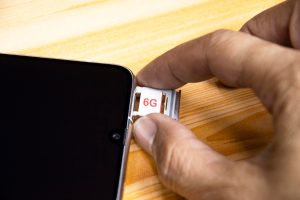
- karta SIM i taryfa – starsze karty SIM mogą nie wspierać 5G – poproś operatora o wymianę; sprawdź plan taryfowy (np. Orange, Play, T‑Mobile);
- aktualizacje systemu – starsze wersje Android/iOS mogą blokować 5G – zaktualizuj.
Aplikacje do monitorowania sieci – precyzyjne dane o zasięgu i prędkości
Ustawienia i ikony to podstawa, ale aplikacje pokażą szczegóły: siłę sygnału (w dBm), używane pasmo, lokalizację nadajnika oraz realne prędkości pobierania i wysyłania.
Poniżej znajdziesz popularne narzędzia do diagnostyki mobilnej sieci:
| Aplikacja | Platforma | Kluczowe funkcje |
|---|---|---|
| RFBenchmark | Android/iOS | Zasięg LTE/5G, mapy, siła sygnału, porównanie operatorów. |
| Network Cell Info Lite | Android | Lokalizacja nadajnika LTE/5G, pasma, Wi‑Fi; interfejs po polsku. |
| 5G LTE Network Speed Test (4G do 5G) | Android | Kompatybilność 5G, test prędkości, szybkie przełączanie sieci. |
| LTE/5G Network Switch | Android | Skróty do trybów sieci, podgląd dostępności technologii. |
Jak używać? Zainstaluj aplikację z Google Play lub App Store, uruchom i sprawdź aktualną technologię oraz siłę sygnału. Idealne w podróży – łatwo ocenisz, czy słaby internet to kwestia zasięgu, pasma czy ustawień.
Typowe problemy i rozwiązania – dlaczego nie ma LTE/5G?
Poniżej znajdziesz najczęstsze przyczyny i szybkie rozwiązania:
- brak ikony mimo zasięgu – wyłącz „oszczędzanie danych”, włącz roaming danych, zrestartuj urządzenie;
- automatyczne przełączanie na 3G/H+ – słaby zasięg; użyj aplikacji z mapą nadajników lub ustaw „Tylko LTE/5G” (jeśli dostępne);
- 5G nie działa w Polsce – sprawdź zasięg operatora w Twojej lokalizacji (np. pasmo n78 jest kluczowe);
- duże zużycie baterii – na iOS ustaw „5G auto”, a poza stałym zasięgiem preferuj LTE;
- kontakt z operatorem – gdy nic nie pomaga, zgłoś problem; operator potwierdzi wsparcie SIM, taryfy i zasięgu.
LTE vs 5G – różnice i korzyści
Dla szybkiego porównania kluczowych cech obu technologii przygotowaliśmy krótkie zestawienie:
| Cecha | LTE (4G) | 5G |
|---|---|---|
| Szczytowa prędkość pobierania | do 1 Gbps | do 20 Gbps |
| Opóźnienia | wyższe niż w 5G | bardzo niskie (~1 ms) |
| Zasięg | szeroki, dobra dostępność | mniejszy, wymaga gęstszej sieci nadajników |
| Zużycie energii | zwykle niższe | może być wyższe przy stałym 5G |
| Typowe zastosowania | streaming HD, przeglądanie, nawigacja | VR/AR, gry w chmurze, IoT, szybkie pobieranie dużych plików |
W Polsce 5G rozwija się dynamicznie i w 2026 r. obejmuje większość miast. Korzystanie z 5G potrafi przyspieszyć pobieranie nawet 10× względem LTE, ale może zwiększyć zużycie energii.