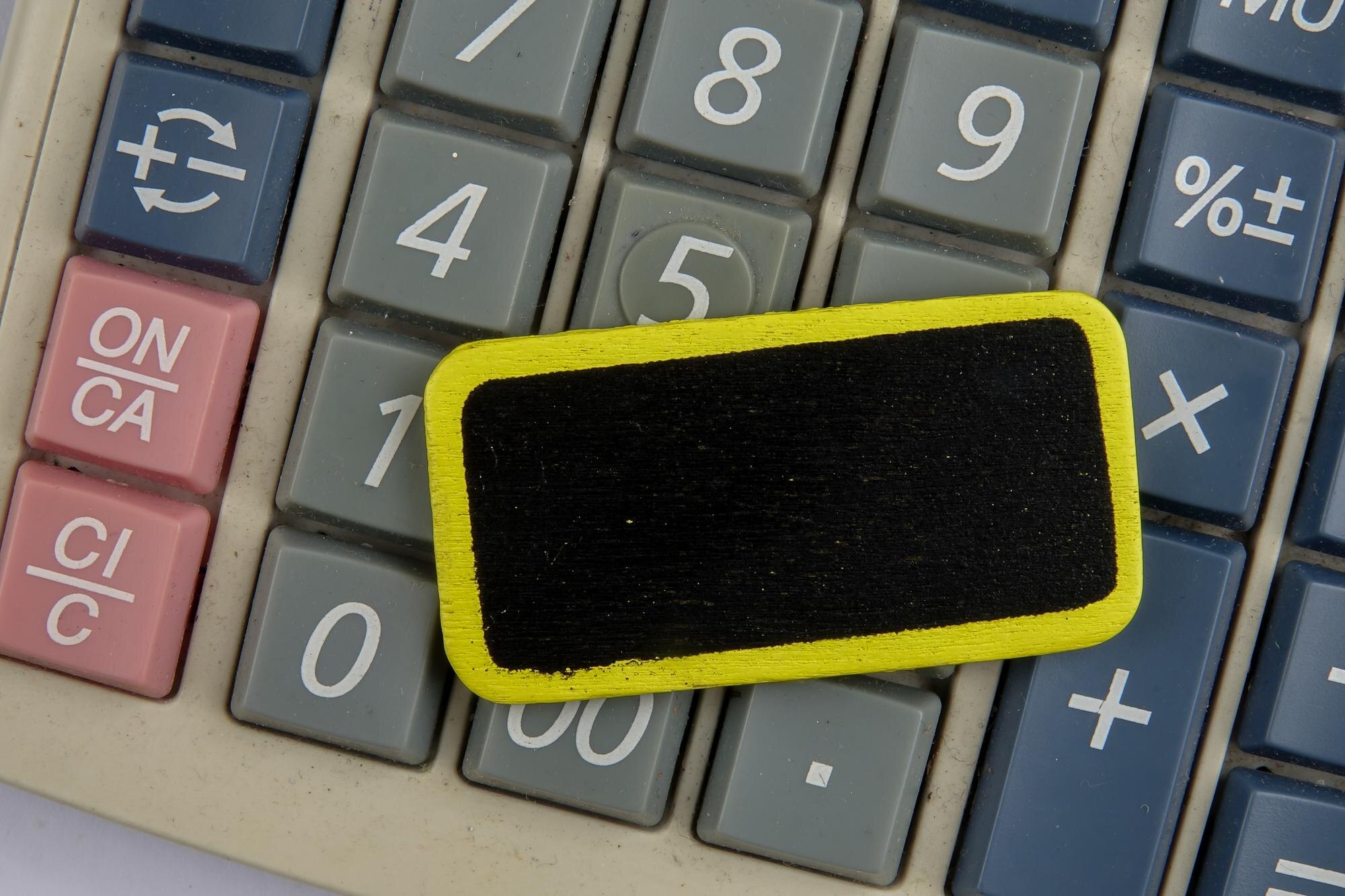
Aby wpisać znak procenta (%) na komputerze, w większości przypadków wystarczy użyć kombinacji Shift + 5. Symbol pojawi się od razu, bez dodatkowego oprogramowania czy specjalnych ustawień.
To najszybsza i najprostsza metoda na klawiaturach z układem QWERTY – działa w Windows, macOS i Linux.
Metoda podstawowa – Shift + 5
Na standardowych układach klawiatury (np. QWERTY) klawisz z symbolem % znajduje się nad cyfrą 5. Wykonaj te kroki:
- Wciśnij i przytrzymaj klawisz Shift;
- Naciśnij klawisz 5;
- Zwolnij oba klawisze.
Jeśli widzisz cyfrę 5 zamiast %, najprawdopodobniej używasz innego układu klawiatury niż QWERTY.
Metoda alternatywna – kody Alt (Windows)
Gdy podstawowy skrót nie działa w Windows, użyj kodu Alt z klawiaturą numeryczną:
- Przytrzymaj klawisz Alt (najlepiej lewy);
- Na klawiaturze numerycznej wpisz 37;
- Zwolnij Alt.
Kody Alt wymagają klawiatury numerycznej i włączonego Num Lock. Na laptopie skorzystaj z Num Lock lub klawisza Fn, aby włączyć wirtualny blok numeryczny.
Szybkie porównanie metod
Poniższa tabela zestawia najpopularniejsze sposoby wprowadzania znaku %:
| Metoda | Jak wpisać | Uwagi |
|---|---|---|
| Shift + 5 | Przytrzymaj Shift, naciśnij 5 | Działa na większości układów QWERTY |
| Kod Alt (Windows) | Alt + 37 (na klawiaturze numerycznej) | Wymaga Num Lock i bloku numerycznego |
| Menu edytora | Wstawianie → Symbol/Znak specjalny → % | Dostępne w Word, Google Docs, LibreOffice |
Procent na różnych układach klawiatury
Umiejscowienie znaku procenta zależy od rodzaju klawiatury i języka. Oto szybkie wskazówki dla popularnych układów:
- QWERTY (PL/US) – najczęściej Shift + 5;
- QWERTZ (DE) – często Shift + 5, ale lokalizacja może się różnić w zależności od wariantu;
- AZERTY (FR/BE) – znak % znajduje się na innym klawiszu; sprawdź podgląd klawiatury w systemie;
- Podgląd klawiatury – włącz w systemie (Windows/macOS/Linux), aby szybko zlokalizować klawisz ze znakiem %.
Używanie znaku procenta w edytorach tekstowych
Gdy wolisz wstawiać symbole z menu (np. w Microsoft Word, Google Docs, LibreOffice Writer), skorzystaj z poniższej ścieżki:
- Otwórz menu Wstaw → Symbol/Znak specjalny;
- Wybierz zakres Basic Latin lub wyszukaj „percent”/„procent”;
- Kliknij %, aby dodać symbol do dokumentu.
To rozwiązanie jest wygodne, gdy w jednym miejscu potrzebujesz wielu różnych znaków specjalnych.
Gdy skrót nie działa – szybkie wskazówki
Jeśli kombinacje klawiszy nie dają efektu, sprawdź:
- czy w systemie aktywny jest właściwy układ klawiatury (np. Polski (Programisty), US),
- czy używasz górnego rzędu cyfr (kody Alt działają wyłącznie na klawiaturze numerycznej),
- czy masz włączony Num Lock lub na laptopie aktywowany numpad przez Fn,
- czy inna aplikacja nie przechwytuje skrótów (spróbuj w innym polu tekstowym),
- jako obejście: skopiuj % z innego miejsca i wklej do dokumentu.