Bezpieczeństwo iPhone’a to nie tylko blokada ekranu, ale cały ekosystem ochrony: prywatność, biometria, hasła i kontrola dostępu do danych. Poniżej znajdziesz praktyczny przewodnik, jak skutecznie zabezpieczyć urządzenie przed włamaniem i utratą danych.
Silny kod dostępu – fundament bezpieczeństwa
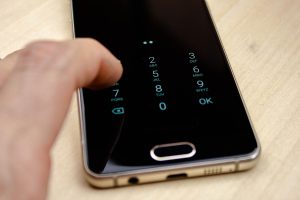
Blokada ekranu to absolutna podstawa ochrony iPhone’a. Zamiast domyślnego 4‑cyfrowego PIN‑u ustaw 6‑cyfrowy kod lub – najlepiej – hasło alfanumeryczne. Unikaj dat urodzenia, oraz sekwencji typu 123456 czy 000000.
Skonfiguruj kod dostępu tak, by realnie chronił urządzenie:
- 6‑cyfrowy kod lub hasło alfanumeryczne – znacznie trudniejsze do odgadnięcia niż 4 cyfry;
- unikaj oczywistych kombinacji – daty, powtarzające się cyfry i proste sekwencje;
- włącz opcję Wymaż dane po 10 nieudanych próbach – dodatkowa bariera przed atakami słownikowymi;
- ustaw Wymagaj kodu: Natychmiast – kod musi być podawany od razu po zablokowaniu.
Biometryczne uwierzytelnianie – Face ID i Touch ID
Face ID i Touch ID zapewniają wysoki poziom bezpieczeństwa przy maksymalnej wygodzie. Traktuj je jako uzupełnienie, a nie zastępstwo silnego kodu.
Aby wzmocnić ochronę biometryczną, wprowadź poniższe ustawienia:
- Wymagaj uwagi dla Face ID – iPhone odblokuje się tylko, gdy faktycznie patrzysz na ekran;
- wyłącz „Odblokuj za pomocą Apple Watch”, jeśli nie korzystasz – ogranicza ryzyko nieautoryzowanego odblokowania w pobliżu zegarka;
- usuń stare lub cudze odciski palców/wyglądy – pozostaw wyłącznie swoje aktualne dane biometryczne;
- zawsze miej silny kod jako plan B – biometria to wygoda, kod to ostateczna bariera.
Automatyczne blokowanie ekranu
Ustaw krótkie automatyczne blokowanie ekranu, aby zminimalizować ryzyko dostępu do telefonu, gdy odłożysz go choćby na chwilę. Rekomendowane wartości to 30 sekund lub 1 minuta.
Skonfiguruj autoblokadę i wymaganie kodu w tych miejscach:
- Ustawienia > Ekran i jasność > Autoblokada – wybierz 30 s lub 1 min;
- Ustawienia > Face ID i kod – ustaw „Wymagaj kodu” na „Natychmiast”;
- rozważ wyłączenie „Podnieś, aby wybudzić” – ograniczysz przypadkowe wybudzenia ekranu w przestrzeni publicznej.
Zarządzanie hasłami – menedżer haseł i 2FA
Silne, unikalne hasła i menedżer haseł to podstawa ochrony kont. Pęk kluczy iCloud bezpiecznie przechowuje loginy, generuje mocne hasła i ostrzega o wyciekach.
Usprawnij zarządzanie hasłami i włącz kluczowe zabezpieczenia:
- włącz Pęk kluczy iCloud – bezpieczne przechowywanie i automatyczne uzupełnianie haseł;
- aktywuj Zalecenia dotyczące zabezpieczeń – alerty o słabych i zduplikowanych hasłach;
- użyj zewnętrznego menedżera (np. 1Password, Bitwarden) – jeśli potrzebujesz niezależności lub współdzielenia w zespole;
- regularnie zmieniaj hasła do kluczowych kont – bank, e‑mail, Apple ID.
Włącz uwierzytelnianie dwuskładnikowe (2FA) i chroń się przed przejęciem kont nawet wtedy, gdy ktoś pozna Twoje hasło:
- preferuj kody z aplikacji (TOTP) lub klucze sprzętowe – SMS bywa podatny na ataki i przechwycenia;
- zapisz kody zapasowe offline – przechowuj na papierze w bezpiecznym miejscu;
- dodaj co najmniej dwa niezależne czynniki – np. dwa klucze bezpieczeństwa lub aplikacja + klucz sprzętowy.
Ustawienia prywatności i widoczności danych na ekranie blokady
Ogranicz dostęp do wrażliwych informacji, gdy telefon jest zablokowany. Dzięki poniższym ustawieniom znacząco zmniejszysz ryzyko podejrzenia danych:
- Ukryj podglądy powiadomień – „Pokaż podglądy”: „Po odblokowaniu” dla komunikatorów, bankowości i e‑maili;
- ogranicz dostęp z blokady – wyłącz Centrum sterowania, Widok Dzisiaj, Siri i Portfel na zablokowanym ekranie;
- wyłącz „Akcesoria USB” na zablokowanym ekranie – utrudnia nieautoryzowane połączenia przez Lightning;
- przejrzyj uprawnienia aplikacji – kontroluj Lokalizację, Zdjęcia, Mikrofon, Bluetooth dla każdej aplikacji;
- włącz Raport prywatności w App – monitoruj, z czego korzystają aplikacje w tle.
Funkcja Znajdź mój iPhone – blokada aktywacyjna
Blokada aktywacyjna to jedna z najskuteczniejszych ochron Apple: bez hasła do Apple ID urządzenie nie zostanie wymazane ani ponownie aktywowane.
Upewnij się, że „Znajdź mój iPhone” działa i wiesz, jak użyć trybu Utracony:
- włącz Znajdź mój iPhone oraz Sieć Znajdź – Ustawienia > [Twoje imię] > iCloud > Znajdź mój iPhone;
- sprawdź przypisanie do Apple ID – blokada aktywacyjna jest aktywna, gdy urządzenie figuruje na Twojej liście;
- przećwicz scenariusz utraty – zaloguj się na iCloud.com/Find i poznaj funkcję „Tryb utracony”.
Bezpieczeństwo sieci i połączeń
Unikaj ryzyka w sieciach publicznych i ograniczaj zbędne łączności. Poniższe praktyki znacząco podnoszą poziom ochrony:
- używaj danych komórkowych lub zaufanego VPN – nie loguj się do wrażliwych usług przez otwarte Wi‑Fi;
- wyłącz automatyczne łączenie z sieciami – włącz pytanie o dołączanie do sieci i hotspotów;
- ogranicz Bluetooth i NFC – włączaj tylko na czas użycia akcesoriów lub płatności;
- zabezpiecz domowy router – aktualizacje firmware, silne hasła, szyfrowanie WPA2/WPA3.
Szyfrowanie danych
iPhone domyślnie szyfruje dane po ustawieniu kodu, Face ID lub Touch ID. Wzmocnij ochronę wrażliwych materiałów dodatkowymi krokami:
- włącz Zaawansowaną ochronę danych iCloud – rozszerza szyfrowanie end‑to‑end dla większej liczby kategorii danych;
- chroń pliki i notatki – zabezpieczaj notatki hasłem/Face ID, blokuj albumy „Ukryte” i „Ostatnio usunięte”;
- utwórz kopię offline – trzymaj drugą kopię na zaszyfrowanym pendrivie lub dysku w bezpiecznym miejscu.
Automatyczne aktualizacje zabezpieczeń
Aktualizacje iOS to krytyczny element ochrony. Włącz je, aby łatki bezpieczeństwa instalowały się bez Twojej ingerencji:
- Ustawienia > Ogólne > Uaktualnienia – włącz „Aktualizacje automatyczne”;
- włącz „Odpowiedzi bezpieczeństwa i pliki systemowe” – szybkie poprawki bezpieczeństwa bez pełnej aktualizacji;
- pozostaw automatyczne pobieranie przez noc – aktualizacje zainstalują się podczas ładowania.
Co zrobić w przypadku kradzieży?
Działaj natychmiast – każda minuta ma znaczenie:
- Zaloguj się do Apple ID na innym urządzeniu lub przez iCloud.com;
- Włącz Tryb utracony w Znajdź mój iPhone – zdalnie zablokuj i wyświetl komunikat;
- Zgłoś kradzież na policję i podaj numer IMEI urządzenia;
- Poinformuj bank – zablokuj płatności mobilne i autoryzacje;
- Zastrzeż kartę SIM i karty płatnicze u operatora i w banku;
- Zmień hasła do e‑maila, Apple ID i innych kluczowych kont;
- rozważ zastrzeżenie PESEL, jeśli istnieje ryzyko wykorzystania Twoich danych.