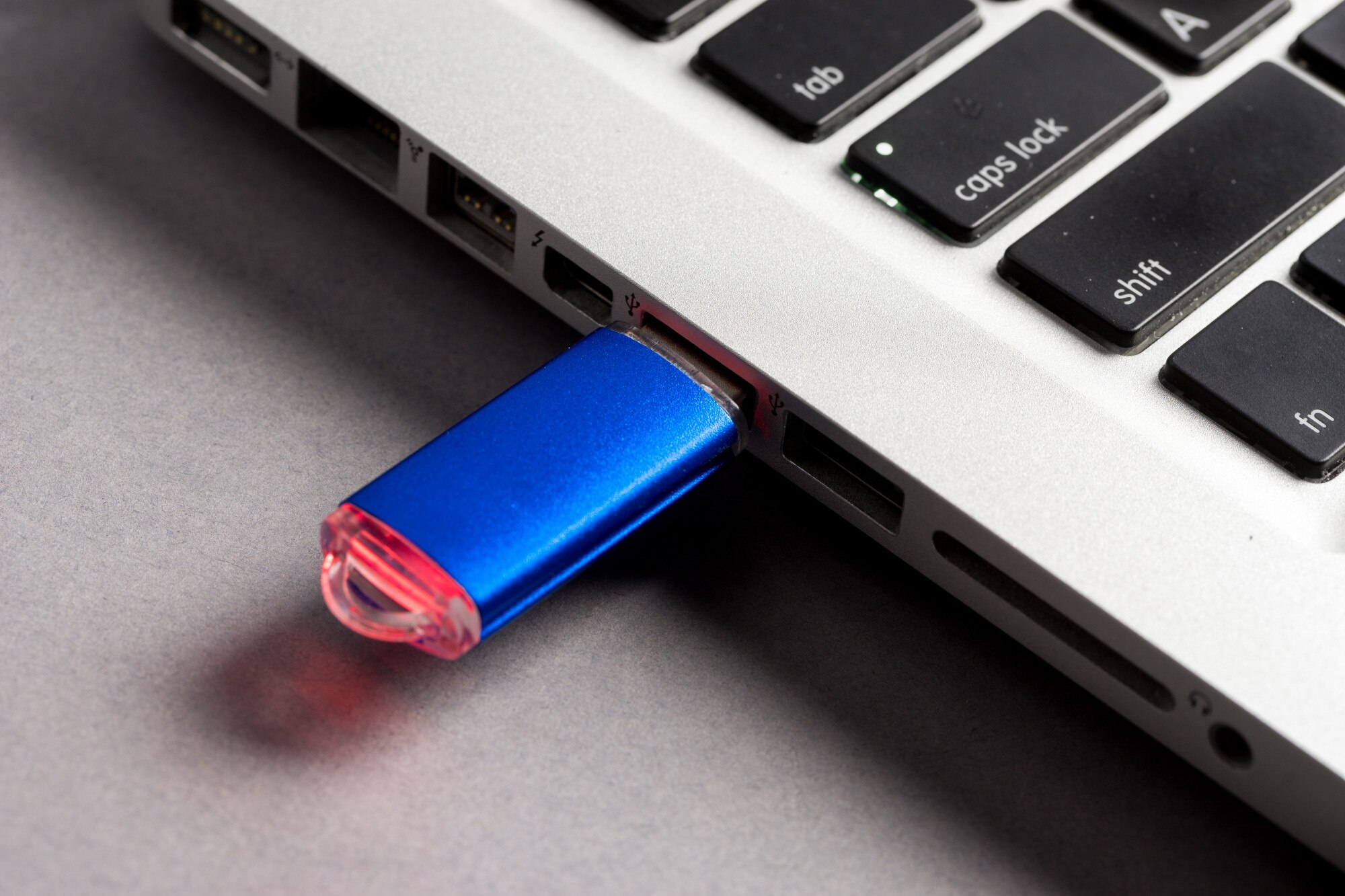
W erze nowoczesnych komputerów bootowalny pendrive stał się nieodzownym narzędziem do instalacji systemów operacyjnych, naprawy usterek i tworzenia środowisk ratunkowych. Umożliwia szybkie uruchomienie instalatora bez napędu optycznego, co znacząco skraca czas pracy i ułatwia serwisowanie.
Pamiętaj: Windows XP (wsparcie zakończone w 2014 r.) i Windows 7 (wsparcie zakończone w 2020 r.) są podatne na zagrożenia – używaj ich wyłącznie w odizolowanych środowiskach i ze świadomością ryzyka. Linux, jako darmowy i otwartoźródłowy, oferuje aktualne i bezpieczne alternatywy.
Co będziesz potrzebować?
Zanim zaczniesz, przygotuj poniższe elementy:
- pendrive minimum 8 GB – dla Windows XP/7 zwykle wystarczy 4 GB, jednak 8 GB zapewni komfort; do multibootu celuj w 16–32 GB; im szybszy (USB 3.0+), tym krótszy czas tworzenia i instalacji;
- komputer z systemem Windows – ułatwia użycie popularnych narzędzi (dla Linuxa możesz pracować również na macOS lub linuksie);
- plik ISO – legalnie pozyskany obraz instalacyjny: XP/7 z oryginalnych nośników lub licencjonowanych źródeł, Ubuntu z oficjalnej strony;
- narzędzia – Rufus (uniwersalny), balenaEtcher (prosty), Media Creation Tool (dla nowszych Windows), YUMI/Ventoy/XBoot/Easy2Boot (multiboot);
- ważne – proces usuwa wszystkie dane z pendrive’a, zanim zaczniesz, wykonaj kopię zapasową.
Bootowalny pendrive z Windows XP – krok po kroku
Windows XP nie jest obsługiwany przez oficjalne narzędzia Microsoftu. XP nie wspiera trybu UEFI – przygotuj nośnik pod BIOS/Legacy (MBR).
Metoda 1 – Rufus (najprostsza, zalecana)
- Pobierz i uruchom najnowszą wersję Rufus (wersja przenośna, bez instalacji).
- Włóż pendrive i w polu Urządzenie wskaż właściwy nośnik.
- Kliknij Wybierz i wskaż plik ISO z Windows XP.
- Ustaw schemat partycji: MBR (dla BIOS/Legacy), system plików: FAT32.
- W opcjach zaawansowanych włącz ewentualnie poprawki dla starych BIOS-ów, jeśli występowały problemy z uruchomieniem na danym sprzęcie.
- Kliknij Start i poczekaj, aż Rufus zakończy pracę.
Metoda 2 – DISKPART (ręczna)
Dla zaawansowanych użytkowników możesz przygotować nośnik ręcznie w wierszu poleceń:
- Włóż pendrive i uruchom Wiersz poleceń jako administrator.
- Wpisz kolejno polecenia (uważaj, aby wybrać właściwy dysk):
diskpart

list disk

select disk X   ← X to numer pendrive’a!

clean

create partition primary

select partition 1

active

format fs=fat32 quick

assign

exit
- Skopiuj wszystkie pliki instalacyjne z obrazu ISO Windows XP na pendrive (możesz rozpakować ISO np. 7-Zipem).
- Utwórz sektor rozruchowy zgodny z XP: uruchom
bootsect.exe /nt52 X:(X: to litera Twojego pendrive’a).
Jeśli nośnik nadal nie startuje, przetestuj go na innym komputerze oraz sprawdź ustawienia BIOS/Legacy i kolejność bootowania.
Bootowalny pendrive z Windows 7
Tworzenie nośnika z Windows 7 przebiega podobnie jak w przypadku XP, ale system lepiej współpracuje ze sprzętem nowszej generacji. Do aktywacji wymagany jest legalny klucz produktu.
Kroki z Rufus
- Pobierz oryginalny obraz ISO Windows 7.
- Uruchom Rufus, wybierz pendrive oraz ISO.
- Dobierz układ partycji do platformy: MBR dla BIOS/Legacy, GPT dla UEFI; dla UEFI użyj systemu plików FAT32, dla BIOS/Legacy możesz użyć NTFS lub FAT32.
- Kliknij Start – Rufus automatycznie przygotuje bootowalny nośnik.
Alternatywa – DISKPART + kopiowanie plików
Procedura jest zbliżona do XP: wyczyść i sformatuj pendrive (FAT32 lub NTFS), skopiuj pliki z ISO, a następnie uruchom bootsect.exe /nt60 X: (dla Windows Vista/7 i nowszych).
Aby wystartować instalator, wejdź do BIOS/UEFI (zwykle F2/Del) i ustaw USB jako pierwszy w kolejności rozruchu lub użyj Boot Menu (np. F12).
Bootowalny pendrive z Linuxem (np. Ubuntu)
Linux to najprostszy przypadek – wystarczy poprawnie nagrać obraz ISO na pendrive.
Kroki
- Wejdź na ubuntu.com i pobierz wersję LTS (np. 22.04) lub najnowszą dostępną edycję.
- Uruchom Rufus lub balenaEtcher: w Rufusie wybierz obraz ISO i pendrive, a w razie potrzeby ustaw tryb DD Image; w Etcherze wskaż ISO, wybierz pendrive i kliknij Flash.
- Dla komputerów z UEFI ustaw schemat partycji GPT (Rufus zaproponuje właściwe ustawienia automatycznie).
- Po zakończeniu nagrywania uruchom komputer z pendrive’a i wybierz Tryb „Try Ubuntu” (Live) lub bezpośrednią instalację.
Multiboot – pendrive z wieloma systemami
Jeśli chcesz mieć kilka systemów na jednym nośniku, skorzystaj ze sprawdzonych narzędzi multibootowych:
- YUMI – umożliwia dodawanie wielu obrazów ISO (Windows i Linux) i generuje menu startowe GRUB;
- Ventoy – wystarczy skopiować pliki ISO na pendrive, bez każdorazowego „wypalania”; wspiera szeroką gamę dystrybucji i Windows;
- XBoot – prosty kreator multiboot dla różnych dystrybucji i narzędzi ratunkowych;
- Easy2Boot – bardzo elastyczny i rozbudowany, obsługuje różne „payloady” i scenariusze, ale ma wyższą krzywą nauki.
Kroki ogólne dla multibootu wyglądają następująco:
- Pobierz wybrane narzędzie i uruchom je.
- Dodaj obrazy ISO (np. Windows XP, Windows 7, Ubuntu) w podanej przez program kolejności/katalogach.
- Wybierz pendrive i zainicjuj tworzenie nośnika.
Po ukończeniu zobaczysz menu wyboru systemu przy starcie komputera; do wygodnej pracy zalecana jest pojemność co najmniej 16 GB.
Dla szybkiego porównania popularnych narzędzi przyda się poniższa tabela:
| Narzędzie | Obsługiwane systemy | Zalety | Wady |
|---|---|---|---|
| Rufus | Windows XP/7, Linux | Szybki, prosty, uniwersalny | Tworzy zwykle jeden nośnik na jedno ISO |
| YUMI | Windows i Linux (multiboot) | Wygodne menu wyboru, łatwe dodawanie kolejnych ISO | Bywa mniej kompatybilny z bardzo starymi dystrybucjami |
| Ventoy | Windows i Linux (multiboot) | Kopiujesz ISO bez ponownego nagrywania, szeroka kompatybilność | Niekiedy wymaga aktualizacji Ventoy dla najnowszych ISO |
| Media Creation Tool | Nowsze systemy Windows | Oficjalne narzędzie Microsoftu | Brak wsparcia dla Windows XP/7 i Linux |
| Easy2Boot | Windows, Linux i narzędzia diagnostyczne | Bardzo elastyczny, zaawansowany multiboot | Wyższa krzywa nauki |
Najczęstsze problemy i rozwiązania
Jeśli napotkasz kłopoty, sprawdź najpierw te wskazówki:
- nie bootuje – zweryfikuj ustawienia BIOS/UEFI (Legacy vs. UEFI), wyłącz Secure Boot, ustaw USB jako pierwszy w kolejności startu;
- komunikat „Nieprawidłowy dysk” – dla starszych BIOS-ów użyj FAT32 zamiast NTFS i schematu MBR;
- zbyt wolne działanie – użyj pendrive’a USB 3.0+ i portu USB 3.x; unikaj najtańszych, wolnych nośników;
- tworzenie z poziomu Linuxa – skorzystaj z polecenia
sudo dd if=plik.iso of=/dev/sdX bs=4M status=progress && sync(pamiętaj, by wskazać właściwe urządzenie); - legalność obrazów ISO – Windows XP/7 tylko z ważną licencją i legalnego źródła; Linux jest darmowy i dostępny oficjalnie.