W erze szybkich dysków SSD i NVMe, gdzie czasy dostępu mierzy się w milisekundach, wielu użytkowników wciąż szuka sposobów na dalsze przyspieszenie komputera. RAMDysk, czyli wirtualny dysk twardy utworzony bezpośrednio w pamięci RAM, to rozwiązanie oferujące prędkości odczytu i zapisu rzędu 14–40 GB/s – znacznie przekraczające możliwości nawet najszybszych SSD. Ten tymczasowy, ultraszybki magazyn danych świetnie sprawdza się przy zadaniach wymagających błyskawicznego dostępu, takich jak edycja wideo, praca z grafiką czy pamięć podręczna (cache) programów. W tym artykule wyjaśniamy, czym jest RAMDysk, jak go stworzyć w systemie Windows, jakie ma zalety i wady, oraz porównujemy popularne programy do jego konfiguracji.
Czym jest RAMDysk i jak działa?
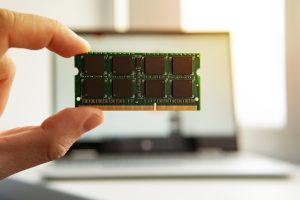
RAMDysk (ang. RAM disk lub ramdrive) to wirtualny nośnik danych, który wykorzystuje pamięć operacyjną komputera (RAM) jako przestrzeń dyskową. Zamiast zapisywać pliki na fizycznym dysku HDD czy SSD, dane przechowywane są w szybkiej, ale ulotnej pamięci RAM. Dzięki temu operacje wejścia/wyjścia (I/O) odbywają się z ekstremalnie niskimi opóźnieniami i ogromną liczbą operacji na sekundę (IOPS), co czyni RAMDysk idealnym do przetwarzania małych plików w ułamkach sekundy.
Pamięć RAM jest jednak ulotna – po wyłączeniu komputera, restarcie lub braku zasilania wszystkie dane z RAMDysku znikają. Dlatego nie nadaje się do trwałego przechowywania ważnych plików. System Windows rozpoznaje RAMDysk jak zwykły dysk, przypisując mu literę (np. Z:), co pozwala na formatowanie w NTFS i używanie z dowolnymi aplikacjami.
Aby stworzyć RAMDysk, potrzebujesz komputera z dużą ilością RAM – minimum 8 GB dla podstawowych zastosowań, ale dla sensownych rozmiarów dysku (np. 16–64 GB) zalecane jest 32 GB lub więcej. W systemach 64-bitowych Windows nie ma sztywnych limitów pojemności RAMDysku, choć Windows 11 Home ogranicza całkowitą pamięć do 128 GB.
Zalety i wady RAMDysku
RAMDysk to potężne narzędzie, ale nie dla każdego. Oto kluczowe zalety:
- niesamowita szybkość – prędkości do 40 GB/s w odczycie i zapisie oraz minimalne opóźnienia zapewniają błyskawiczne operacje I/O;
- natychmiastowy dostęp – idealny do pamięci podręcznej przeglądarek, plików tymczasowych czy środowisk testowych;
- bezpieczeństwo operacyjne – izolowane środowisko pracy bez wpływu na fizyczne dyski wrażliwe na intensywny zapis;
- brak degradacji nośnika – nie zużywa SSD ani kart SD, co realnie wydłuża ich żywotność.
Wady są równie istotne:
- ulotność danych – wszystko znika po restarcie lub utracie zasilania, jeśli nie włączysz zapisu obrazu na dysk;
- zużycie RAM – przydziała pamięć z puli systemowej, co przy małej ilości RAM może spowolnić inne aplikacje;
- ograniczenia sprzętowe – rozwiązanie opłacalne dopiero przy dużej ilości pamięci (np. w grach, aby wczytać cały tytuł do RAM, potrzeba nawet 128–192 GB);
- zgodność i stabilność – nie wszystkie narzędzia działają równie wydajnie i stabilnie w każdym scenariuszu.
Dla przejrzystości najważniejsze różnice przedstawia poniższa tabela:
| Aspekt | Zalety RAMDysku | Wady RAMDysku |
|---|---|---|
| Szybkość | 14–40 GB/s, niskie opóźnienia | Brak trwałości danych |
| Zużycie | Zero mechanicznego zużycia | Wymaga dużo RAM (min. 8–32 GB) |
| Zastosowania | Edycja wideo, cache, testy | Nie dla ważnych danych |
Do czego warto używać RAMDysku w Windows?
RAMDysk sprawdza się tam, gdzie liczy się błyskawiczny dostęp do danych. Oto praktyczne przykłady:
- edycja multimediów – praca z plikami wideo 4K/8K i grafiką; render i eksport potrafią skrócić się dramatycznie;
- pamięć podręczna i pliki tymczasowe – przeglądarki oraz programy graficzne (np. Photoshop) wyraźnie przyspieszają, gdy cache działa w RAM;
- testowanie i rozwój – środowiska programistyczne, symulacje, maszyny wirtualne; start VM trwa często zaledwie kilka sekund;
- gry – szybsze wczytywanie dużych tytułów po przeniesieniu danych do RAM (rozwiązanie dla zestawów z bardzo dużą ilością pamięci);
- system operacyjny – w maszynach wirtualnych uruchomienie systemu potrafi zająć sekundy;
- inne – synchronizacja folderów TEMP, odciążanie i wydłużanie życia kart SD w systemach embedded.
Na komputerach bez SSD RAMDysk może zauważalnie przyspieszyć uruchamianie programów, ale nie zastąpi modernizacji do SSD.
Popularne programy do tworzenia RAMDysku w Windows
Windows nie oferuje wbudowanej funkcji RAMDysku, ale darmowe i płatne narzędzia ułatwiają jego konfigurację. Poniżej znajdziesz najpopularniejsze opcje oraz krótkie instrukcje:
OSFMount – prosty i darmowy
Darmowe narzędzie osiągające w testach około 14 GB/s transferów.
Kroki instalacji i tworzenia:
- Pobierz i zainstaluj OSFMount.
- Uruchom program i podaj rozmiar dysku (np. 16 GB).
- Wybierz literę dysku i kliknij Start.
- Opcjonalnie włącz zapis obrazu przy zamykaniu systemu, aby zachować dane.
ImDisk Toolkit – elastyczny i darmowy
Pozwala na dynamiczną alokację pamięci, dzięki czemu RAMDysk zajmuje tyle, ile faktycznie wykorzystasz.
Kroki:
- Zainstaluj ImDisk Toolkit.
- W zakładce Podstawowe (Basic) podaj rozmiar (np. 8192 MB) i zaznacz Alokuj pamięć dynamicznie (Allocate Memory Dynamically).
- Wybierz system plików NTFS i kliknij OK.
- Gdy skończysz pracę, odmontuj dysk przez opcję Odmontuj (Unmount).
SoftPerfect RAM Disk – zaawansowany, do 26 dysków
Dostępna bezpłatna wersja dla Windows 64-bit, bez limitu pojemności pojedynczego dysku oraz z opcją trwałego obrazu.
Najważniejsze funkcje:
- do 26 dysków (limit liter),
- tryb trwały (z kopią zapasową) lub tymczasowy,
- automatyczne montowanie po starcie systemu.
Kroki tworzenia trwałego dysku
- Uruchom program i sprawdź dostępną ilość RAM.
- W polu Rozmiar dysku (Disk Size) podaj pojemność (MB) i zaznacz Kopia zapasowa i przywracanie (Backup and Restore) – włącz zapis przy zamykaniu oraz wczytywanie przy starcie.
- Wybierz system plików NTFS i kliknij OK.
- Zarządzanie: kliknij prawym przyciskiem na dysku i wybierz Usuń (Remove), aby go odmontować.
Primo RAMDisk i AMD EMDisk Toolkit – dla entuzjastów
Primo RAMDisk potrafi osiągać nawet 40 GB/s, a AMD EMDisk Toolkit słynie ze stabilności. Konfiguracja jest podobna: przydziel RAM, wybierz literę dysku i skonfiguruj zapisywanie obrazu przy zamykaniu.
Inne opcje – DataRAM, Fancy Cache
Płatne narzędzia oferujące zaawansowany caching. Dla większości zastosowań w zupełności wystarczą jednak rozwiązania darmowe.
Jak skonfigurować kopię zapasową i automatyzację?
Aby uniknąć utraty danych z RAMDysku, włącz zapis i automatyzację zgodnie z poniższymi krokami:
- W programach takich jak SoftPerfect aktywuj Zapis obrazu dysku przy zamykaniu (Save Disk Image at Shutdown) i wskaż plik obrazu na SSD.
- Włącz Wczytaj wskazany zapisany obraz (Load the specified saved image), aby dysk odtwarzał się automatycznie po restarcie.
- W Ustawieniach (Settings) dodaj program do autostartu Windows i skonfiguruj synchronizację z wybranym folderem.
- Dla pamięci podręcznej ustaw katalogi TEMP/TMP systemu oraz aplikacji na literę RAMDysku.
Uwaga: w Linuksie często stosuje się tmpfs (wpis w /etc/fstab), natomiast w Windows polegamy na dedykowanym oprogramowaniu.
Porównanie programów
Dla szybkiego porównania możliwości najpopularniejszych narzędzi zobacz poniższą tabelę:
| Program | Prędkość | Maksymalna liczba dysków | Kopia zapasowa? | Darmowy? | Limit 32-bitowy |
|---|---|---|---|---|---|
| OSFMount | ok. 14 GB/s | 1+ | Tak | Tak | – |
| ImDisk Toolkit | Wysoka | Wiele | Tak | Tak | 3,5 GB |
| SoftPerfect RAM Disk | Wysoka | 26 | Tak | Tak (starsza wersja) | 3,5 GB |
| Primo RAMDisk | do 40 GB/s | – | Tak | Nie | – |
Wskazówki i ostrzeżenia
Przed wdrożeniem RAMDysku w codziennej pracy pamiętaj o następujących kwestiach:
- sprawdź dostępną pamięć RAM – użyj Menedżera zadań i zostaw zapas dla systemu oraz aplikacji;
- przetestuj stabilność – przy bardzo dużym obciążeniu niektóre programy mogą powodować awarie;
- windows 11 – pełna kompatybilność; edycja Home obsługuje do 128 GB RAM, Pro/Enterprise znacznie więcej;
- alternatywy – ReadyBoost (wolniejsze) lub agresywniejszy cache na szybkim SSD;
- dla graczy – sensowne głównie przy >128 GB RAM; w innych przypadkach zysk bywa marginalny.
RAMDysk to znakomity „turbo–boost” dla stacji roboczych i serwerów, gdzie RAM jest obfity i tani – korzystaj śmiało, ale zawsze z kopią zapasową.
Artykuł oparty na testach i dokumentacji z lat 2023–2026. Przed wdrożeniem przetestuj rozwiązanie na własnym sprzęcie.