W erze szybkich procesorów i wymagających aplikacji optymalizacja pamięci RAM stała się kluczowym elementem poprawy wydajności komputera. Programy typu RAM Booster, obiecujące natychmiastowe przyspieszenie systemu poprzez „czyszczenie” pamięci, kuszą prostotą użycia. Prawdziwą poprawę przynosi jednak odpowiednia konfiguracja sprzętu i BIOS/UEFI, a nie sztuczne „opróżnianie” RAM.
Jak działa pamięć RAM – podstawy optymalizacji
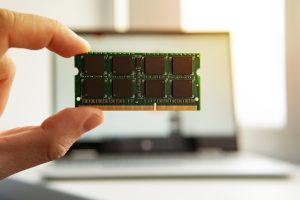
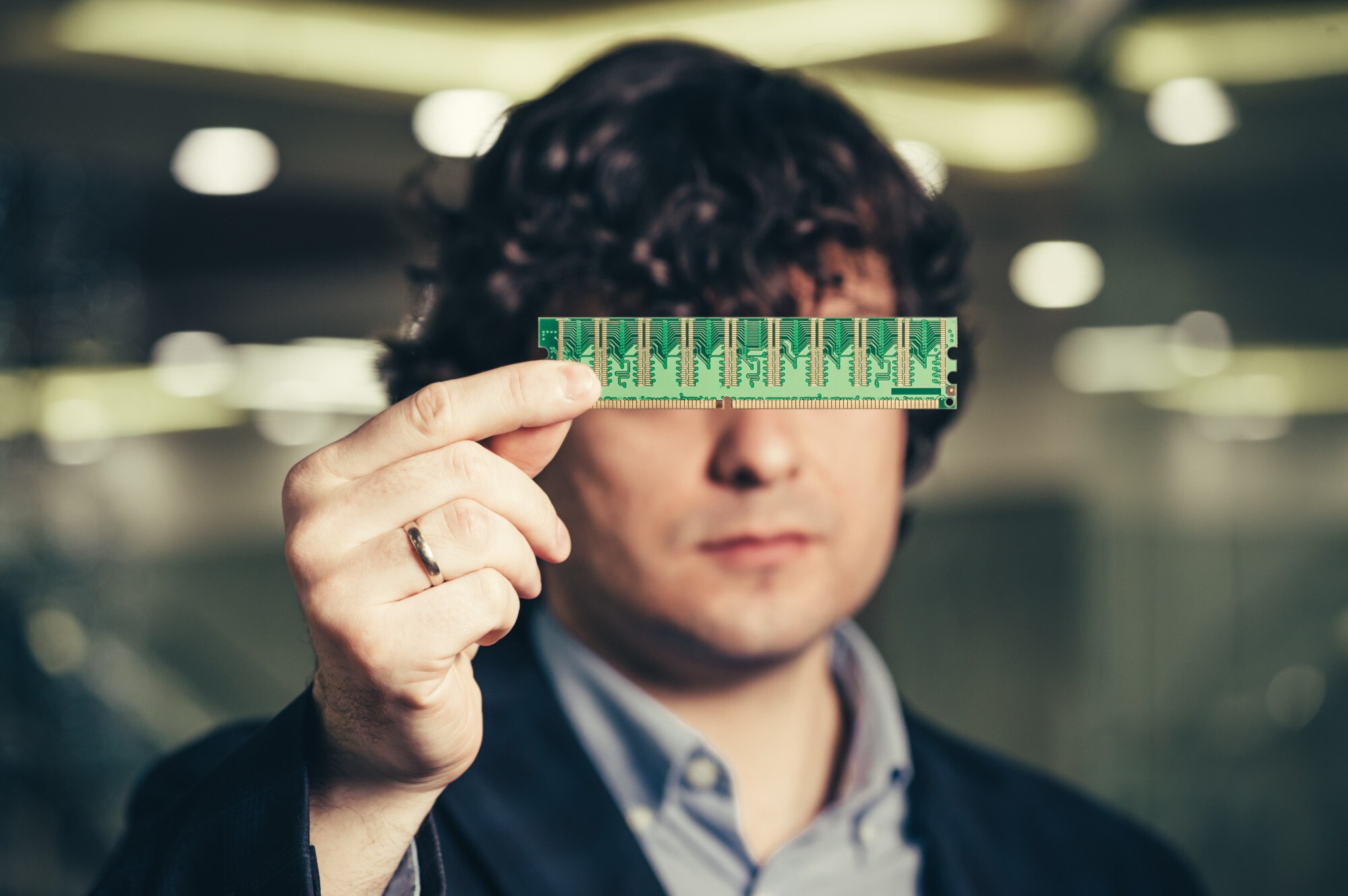
Pamięć RAM (Random Access Memory) to szybka pamięć operacyjna, w której system przechowuje dane potrzebne do bieżącej pracy aplikacji i procesora. Jej kluczowe cechy to pojemność (GB), taktowanie (MT/s lub MHz) oraz opóźnienia (timings), np. CL (CAS Latency).
W systemach AMD AM5 (Ryzen 7000/9000) optymalny jest tryb synchroniczny (UCLK = MCLK; np. 3000 MHz dla 6000 MT/s). Wyższe taktowania często wymagają ręcznych korekt w BIOS-ie i mogą wymuszać tryb asynchroniczny, co zwykle obniża wydajność.
Na platformach Intel (Alder Lake, Raptor Lake, Arrow Lake) stosuje się tryby Gear: Gear 1 (głównie dla DDR4), Gear 2 (typowo dla DDR5, kontroler pracuje z połową efektywnego taktowania pamięci) oraz Gear 4 (rzadziej używany).
Najlepszy punkt wyjścia to dwa moduły w trybie dual‑channel, co zwiększa przepustowość pamięci i eliminuje wąskie gardła względem pojedynczego modułu. Cztery moduły mogą zmniejszyć maksymalną stabilną częstotliwość – warto to uwzględnić przy planowaniu zestawu.
W smartfonach RAM działa podobnie, a system korzysta dodatkowo z wirtualnej pamięci, przenosząc mniej aktywne dane do pamięci wewnętrznej. Zintegrowane GPU w PC (zarówno Intel, jak i AMD) wykorzystują współdzieloną pamięć RAM; w BIOS/UEFI często ustawisz rezerwację (UMA Frame Buffer).
Wirtualna pamięć RAM – rozszerzenie czy obciążenie?
Gdy fizyczna RAM się zapełnia, systemy takie jak Windows automatycznie korzystają z wirtualnej pamięci (plik stronicowania na dysku). To fragment SSD/HDD udający RAM, ale z kluczową wadą: nawet najszybszy SSD jest wielokrotnie wolniejszy od prawdziwej pamięci operacyjnej.
Jak skonfigurować w Windows?
Konfiguracja pliku stronicowania w Windows jest prosta i najczęściej powinna pozostać automatyczna:
- Otwórz: Panel sterowania > System > Zaawansowane ustawienia systemu > Wydajność > Zaawansowane > Pamięć wirtualna > Zmień.
- Zaznacz „Automatycznie zarządzaj rozmiarem pliku stronicowania dla wszystkich dysków” – to ustawienie zalecane przez Microsoft.
- Gdy wymagane są zmiany ręczne (np. w środowiskach serwerowych), wybierz dysk systemowy i ustaw „Rozmiar kontrolowany przez system”; unikaj całkowitego wyłączania pliku stronicowania.
W smartfonach tzw. „rozszerzenie RAM” (swap/virtual RAM) pozwala utrzymać więcej aplikacji w tle, ale nie dorównuje szybkością fizycznej pamięci.
Wniosek: wirtualny RAM nie zastępuje prawdziwej pamięci – to jedynie wolniejsza proteza pod presją braku zasobów.
Prawdziwa optymalizacja RAM – hardware i BIOS, nie boostery
Programy RAM Booster (czyszczące pamięć z „resztek”) są w praktyce niepotrzebne, a często szkodliwe. Nowoczesne systemy (Windows/Android/Linux) inteligentnie zarządzają RAM-em, buforując dane dla przyspieszenia ponownego dostępu. Wymuszane „czyszczenie” skutkuje zbędnymi przeładowaniami i spadkiem płynności.
Lepsze metody optymalizacji (hardware i system):
- poprawne obsadzenie slotów – użyj zalecanych przez producenta płyty miejsc dla dual‑channel (zwykle A2/B2), aby uzyskać pełną przepustowość;
- podkręcanie RAM (overclocking) – zacznij od profili XMP/EXPO, a potem delikatnie koryguj taktowanie i opóźnienia, zawsze z testami stabilności;
- optymalizacja dysków – dla HDD uruchamiaj okresową defragmentację, dla SSD włącz TRIM (w Windows: „Optymalizuj dyski”), aby utrzymać stałą wydajność zapisu;
- unikanie fragmentacji pamięci w systemach wbudowanych – preferuj alokacje statyczne po inicjalizacji i kontroluj zużycie stosu w trakcie testów.
Dla bezpieczeństwa i powtarzalnych rezultatów, wykonaj kroki podkręcania zgodnie z dobrą praktyką:
- Wejdź do BIOS/UEFI (Del/F2 przy starcie) i włącz profil XMP/EXPO dla zestawu pamięci.
- Dla AMD AM5 celuj w 6000 MT/s w trybie synchronicznym (UCLK = MCLK), następnie testuj stabilność (OCCT, TM5, Karhu) min. 15–30 minut, a docelowo kilka godzin.
- Dla Intel (DDR5) pozostaw typowy Gear 2, rozważ delikatne obniżenie opóźnień (np. CL) zamiast forsowania wyższych częstotliwości; monitoruj błędy pamięci i temperatury.
- Wprowadzaj zmiany małymi krokami i testuj po każdej iteracji; zanotuj konfiguracje, by łatwo wrócić do stabilnych ustawień.
Przykład – zestaw 7000 MT/s (3500 MHz, CL32) może stabilnie pracować na 6200 MT/s (3100 MHz, CL30) z niższymi opóźnieniami, oferując bardzo dobry kompromis. Wszelkie modyfikacje wykonujesz na własną odpowiedzialność – błędne ustawienia powodują niestabilność.
Czy boostery mają sens – analiza mitów
Nie, nie warto. Programy tego typu obiecują „100% RAM wolne”, ale fakty są inne:
- ram nie jest „zapełniona śmieciami” – system buforuje często używane dane, co przyspiesza pracę aplikacji,
- czyszczenie pamięci wymusza ponowne ładowanie procesów i plików, co zwiększa użycie cpu i dysku,
- w testach praktycznych (np. gry) boostery częściej pogarszają fps niż pomagają.
Alternatywy
Zamiast boosterów zastosuj sprawdzone rozwiązania:
- zamknij nieużywane aplikacje i zakładki przeglądarki,
- zainstaluj więcej fizycznej pamięci RAM – to najskuteczniejszy i najprostszy upgrade,
- w BIOS/UEFI dopracuj profil pamięci (XMP/EXPO) i zadbaj o aktualny firmware płyty głównej.
Poniżej znajdziesz syntetyczne porównanie metod optymalizacji pamięci wraz z ich plusami i minusami:
| Metoda optymalizacji | Zalety | Wady | Dla kogo? |
|---|---|---|---|
| Boostery RAM | Proste w użyciu | Spowalniają system, mityczne zyski | Nikt – unikaj |
| Overclocking BIOS/UEFI | +5–15% wydajności | Wymaga testów stabilności | Zaawansowani użytkownicy PC |
| Dual‑channel RAM | Wyższa przepustowość | Koszt dodatkowych modułów | Wszyscy budujący PC |
| Wirtualny RAM | Działa automatycznie (desktop/mobile) | Wolniejszy od fizycznego | Gdy RAM < 8 GB |
Zaawansowane techniki – stack i systemy wbudowane
W systemach wbudowanych (C/C++) kontroluj rozmiar stosu: wypełnij go znanym wzorcem, uruchom scenariusze testowe, a następnie sprawdź obszary nadpisane, aby wyznaczyć bezpieczny margines. Unikaj dynamicznej alokacji po inicjalizacji – przewiduj maksymalne użycie pamięci.
W smartfonach opcja „rozszerzenie RAM” bywa dostępna w ustawieniach producenta. Włączenie może zmniejszyć liczbę przeładowań aplikacji w tle, ale nie zapewni wydajności równej realnej pamięci.