W erze smartfonów z pamięcią liczona w setkach gigabajtów wciąż potrafi zabraknąć miejsca na zdjęcia, filmy czy aplikacje. Podłączenie pendrive’a do telefonu za pomocą USB OTG to prosty i skuteczny sposób na zwiększenie pamięci, szybki transfer plików oraz obsługę peryferiów, takich jak klawiatura czy mysz.
W tym przewodniku dowiesz się, jak sprawdzić kompatybilność, wybrać odpowiedni sprzęt, bezpiecznie podłączyć pendrive oraz rozwiązać typowe problemy.
Co to jest USB OTG i dlaczego warto z tego korzystać?
USB OTG (On-The-Go) pozwala smartfonowi lub tabletowi działać jako gospodarz (host) dla urządzeń USB. Dzięki temu telefon staje się mini-komputerem: podłączysz pendrive, dysk zewnętrzny, klawiaturę, mysz, a w niektórych modelach skorzystasz nawet z ładowania zwrotnego.
Oto najważniejsze korzyści korzystania z USB OTG:
- zwiększanie pamięci – przenosisz pliki z telefonu na pendrive, natychmiast zwalniając miejsce na dysku wewnętrznym;
- szybki transfer – kopiujesz zdjęcia, wideo czy dokumenty bez udziału komputera;
- wszechstronność – obsługujesz peryferia USB w podróży i w terenie;
- ekonomia – nie musisz płacić za większą chmurę ani kupować nowego telefonu.
Większość nowoczesnych smartfonów z Androidem wspiera OTG. W przypadku iPhone’ów obsługa pamięci zewnętrznej jest dostępna w nowszych wersjach iOS, a modele z USB‑C współpracują z nośnikami znacznie wygodniej; przy złączu Lightning może być wymagany odpowiedni adapter i zasilanie zewnętrzne.
Krok 1 – sprawdź, czy twój telefon obsługuje USB OTG
Zawsze zweryfikuj obsługę OTG przed zakupem akcesoriów.
Sposób 1 – aplikacja USB OTG Checker (Android, najłatwiejszy)
Na Androidzie szybkie sprawdzenie wykonasz tak:
- Pobierz darmową aplikację USB OTG Checker z Google Play i uruchom ją.
- Wybierz opcję testu (np. Check OTG).
- Jeśli zobaczysz zielony komunikat, urządzenie obsługuje OTG; czerwony oznacza brak wsparcia.
Sposób 2 – ustawienia telefonu (ręcznie)
Wejdź w Ustawienia (np. Pamięć, System, Połączenia USB) i poszukaj pozycji takich jak OTG lub USB host. Obecność przełącznika lub opcji wskazuje na wsparcie. W iPhone’ach podłącz nośnik i sprawdź, czy pojawi się w aplikacji Pliki.
Różnice między markami
Poniższa tabela pomoże w szybkim rozeznaniu wsparcia i specyfiki konfiguracji:
| Marka | Wsparcie OTG | Uwagi |
|---|---|---|
| Samsung Galaxy | Większość modeli tak | Automatyczne wykrywanie; w razie problemów sprawdź opcje programistyczne |
| Huawei | Zazwyczaj tak | Weryfikacja w ustawieniach systemowych |
| iPhone (iOS) | Nowsze modele z USB‑C tak | Przy Lightning wymagany adapter; obsługa w aplikacji Pliki |
| Starsze Androidy (microUSB) | Bywa niepełne | Wymagany adapter OTG, zależne od modelu |
Jeśli telefon nie wspiera OTG, rozważ pendrive OTG z wbudowanym adapterem lub skorzystaj z chmury jako alternatywy.
Krok 2 – wybierz odpowiedni sprzęt do podłączenia pendrive’a
Sam pendrive nie wystarczy – potrzebujesz modelu OTG lub odpowiedniego adaptera dopasowanego do złącza telefonu.
Opcja 1 – dedykowany pendrive OTG (najwygodniejszy)
Najważniejsze cechy i atuty tej opcji:
- Dwie wtyczki – USB‑A (standardowy) oraz microUSB, USB‑C lub Lightning, co ułatwia podłączanie do telefonu i komputera;
- Przykłady – warianty z USB‑C dla nowszych telefonów oraz microUSB dla starszych modeli;
- Zalety – plug‑and‑play, kompaktowe wymiary i szybki transfer.
Opcja 2 – zwykły pendrive + adapter OTG
Tak działa konfiguracja z adapterem:
- Adapter OTG – z jednej strony wtyk do telefonu (USB‑C/microUSB/Lightning), z drugiej gniazdo USB‑A dla pendrive’a;
- Podłączenie – wepnij adapter do telefonu, a następnie podłącz pendrive do gniazda w adapterze;
- Ważne – dopasuj typ wtyku do złącza w telefonie (USB‑C dominuje w 2026 r.).
Co sprawdzić przy zakupie?
Przed zakupem zwróć uwagę na kluczowe parametry:
- Kompatybilność interfejsu – standard USB 3.0/3.1 zapewni szybszy transfer;
- Pojemność – nawet do 1 TB, o ile telefon i system plików ją obsługują (FAT32/exFAT);
- Format pendrive’a – najlepsze będą FAT32 lub exFAT; NTFS bywa problematyczny i może wymagać dodatkowych aplikacji.
Krok 3 – przygotuj pendrive’a – formatowanie
Przed pierwszym użyciem sformatuj pendrive, aby uniknąć błędów zgodności.
- Podłącz pendrive do komputera.
- Otwórz Eksplorator (Windows) lub Finder (macOS).
- Wybierz opcję Formatuj i ustaw FAT32 lub exFAT (zalecane dla Androida/iOS).
- Uwaga: dla nośników >32 GB wybierz exFAT lub użyj narzędzia typu Rufus.
Krok 4 – jak podłączyć pendrive do telefonu? Instrukcja krok po kroku
- Włącz OTG (jeśli nie włącza się automatycznie): Ustawienia > System > OTG.
- Podłącz kabel/adapter – wepnij wtyk OTG do portu ładowania telefonu (USB‑C/microUSB).
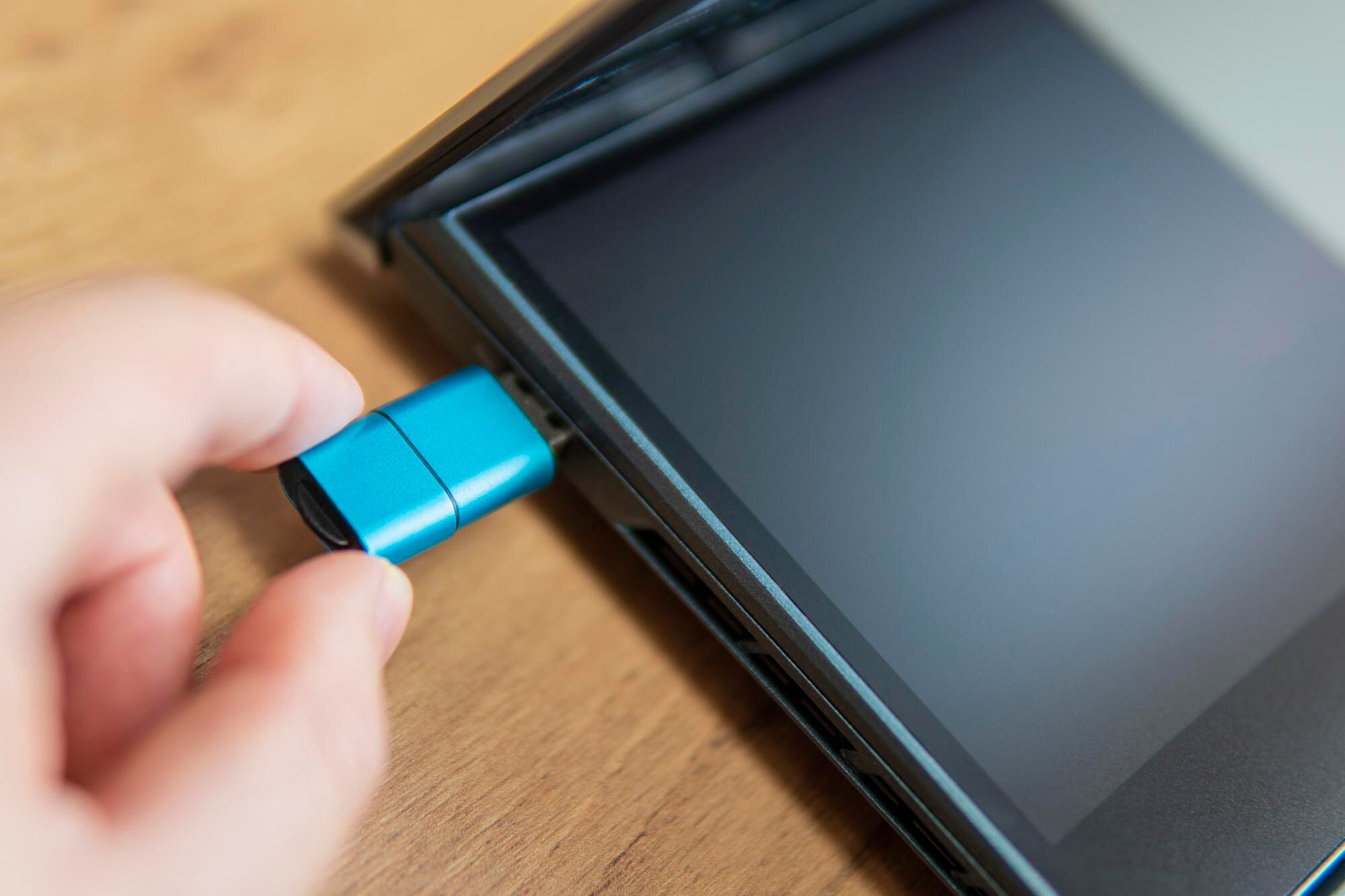
- Włóż pendrive – podłącz go do gniazda USB w adapterze lub bezpośrednio (w pendrive OTG).
- Poczekaj na wykrycie – pojawi się powiadomienie (np. „Wykryto USB”).
- Wybierz tryb – jeśli to konieczne, ustaw Przesyłanie plików (MTP).
Po wykryciu nośnika otwórz menedżer plików (wbudowany, Total Commander lub inny), aby rozpocząć pracę z danymi.
Krok 5 – zarządzanie plikami i zwiększanie pamięci
Najczęstsze działania, które wykonasz po podłączeniu nośnika:
- Przenoszenie plików – w menedżerze plików wybierz elementy, skopiuj/wytnij i wklej na pendrive;
- zdjęcia z galerii – użyj opcji Udostępnij/Eksportuj i wskaż pamięć USB jako miejsce docelowe;
- zwalnianie pamięci – przenieś multimedia na pendrive, a następnie usuń je z pamięci telefonu.
Aplikacje wspomagające
Te narzędzia ułatwią szybki i bezproblemowy transfer:
| Aplikacja | Funkcje |
|---|---|
| Menedżer plików (wbudowany) | Podstawowy transfer i podgląd plików |
| Total Commander | Obsługa NTFS i zaawansowane operacje na plikach |
| CX File Explorer | Szybkie kopiowanie i wygodna nawigacja |
Przykład transferu zdjęć: podłącz pendrive, otwórz Galerię, zaznacz zdjęcia i wybierz Udostępnij/Eksportuj do pamięci USB.
Rozwiązywanie typowych problemów
Jeśli napotkasz trudności, skorzystaj z poniższych wskazówek:
| Problem | Rozwiązanie |
|---|---|
| Nie wykrywa pendrive’a | Zweryfikuj wsparcie OTG w aplikacji/ustawieniach; sprawdź inny pendrive, port lub kabel; uruchom ponownie telefon |
| Błąd formatu (NTFS) | Sformatuj nośnik na exFAT lub użyj aplikacji obsługującej NTFS (np. Total Commander) |
| Brak zasilania | OTG zużywa baterię; naładuj telefon lub użyj aktywnego huba zasilanego |
| Wolny transfer | Użyj nośnika i adaptera USB 3.0/3.1; unikaj niskiej jakości akcesoriów |
| Specyfika Samsung/Huawei | Zaktualizuj oprogramowanie; sprawdź ustawienia USB i uprawnienia menedżera plików |
Bezpieczeństwo i dobre praktyki
Stosuj te zasady, aby chronić dane i sprzęt:
- bezpieczne wysuwanie – zawsze używaj opcji „Wyjmij USB” w powiadomieniach, aby uniknąć utraty danych;
- antywirus – skanuj nośniki aplikacją mobilną (np. Avast Mobile) przed otwarciem plików;
- prywatność – nie podłączaj podejrzanych nośników i szyfruj wrażliwe dane, gdy to możliwe;
- alternatywy dla OTG – chmura (Google Drive), karty microSD (jeśli telefon ma slot), bezprzewodowe transfery (Nearby Share).