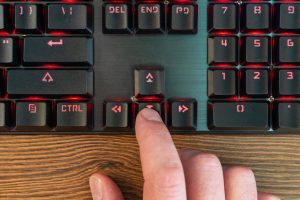
Klawisz Print Screen (oznaczany jako PrtScr, PrtScn lub podobny skrót) służy do przechwytywania obrazu ekranu w systemie Windows, kopiując go automatycznie do schowka. Po naciśnięciu zrzut nie zapisuje się od razu jako plik — należy go wkleić (Ctrl + V) do programu, np. Paint czy Word, aby go edytować lub zapisać.
Czym jest klawisz Print Screen i jak działa?
Poniżej znajdziesz najważniejsze informacje o działaniu klawisza Print Screen w Windows:
- Podstawowa funkcja – naciśnięcie PrtScr kopiuje obraz całego ekranu (na wszystkich podłączonych monitorach) do schowka;
- Laptopy i notebooki – klawisz PrtScr bywa połączony z rzędem funkcyjnym; użyj Fn + PrtScr (lub Fn + F10) albo przełącz tryb Fn w ustawieniach klawiatury;
- Tablety i urządzenia 2‑w‑1 – naciśnij Win + przycisk zmniejszania głośności, a zrzut zapisze się w folderze Obrazy > Zrzuty ekranu.
Najprostszy sposób na automatyczny zapis zrzutu to skrót Win + PrtScr.
Najprzydatniejsze skróty i ich działanie:
| Skrót klawiaturowy | Działanie | Miejsce zapisu |
|---|---|---|
| PrtScr | Zrzut całego ekranu do schowka | Schowek (wklej Ctrl + V) |
| Alt + PrtScr | Zrzut tylko aktywnego okna | Schowek |
| Win + PrtScr | Automatyczny zapis zrzutu całego ekranu | Folder Obrazy > Zrzuty ekranu (PNG) |
| Win + Shift + S | Uruchamia Narzędzie Wycinanie (zrzut obszaru/okna/pełny) | Schowek (z powiadomieniem i edytorem) |
Krok po kroku – jak zrobić zrzut ekranu?
Skorzystaj z poniższych instrukcji krok po kroku:
- Zrzut całego ekranu do schowka:
- Naciśnij PrtScr.
- Otwórz Paint, Word lub inny edytor obrazu.
- Wklej zrzut: Ctrl + V.
- Zapisz: Plik > Zapisz jako (np. JPG lub PNG).
- Zrzut aktywnego okna:
- Kliknij okno, które chcesz przechwycić.
- Naciśnij Alt + PrtScr.
- Wklej i zapisz jak wyżej.
- Automatyczny zrzut z zapisem pliku:
- Naciśnij Win + PrtScr (ekran na moment przygasa).
- Otwórz: Ten komputer > Obrazy > Zrzuty ekranu i znajdź plik PNG.
- Zaawansowany zrzut w Narzędziu Wycinanie (Windows 10/11):
- Naciśnij Win + Shift + S (ekran ściemnieje, kursor zmieni się w krzyżyk).
- Wybierz tryb: prostokąt, dowolny kształt, okno lub pełny ekran.
- Po wykonaniu zrzutu otwórz podgląd z powiadomienia, aby edytować, oznaczać lub zapisać.
Wklejanie i edycja zrzutu
Najważniejsze działania po wykonaniu zrzutu:
- Wklejanie – po każdym zrzucie (oprócz Win + PrtScr) otwórz aplikację i użyj Ctrl + V do wklejenia obrazu;
- Edycja i zapis – przytnij, dodaj adnotacje i zapisz jako JPG lub PNG w wybranej lokalizacji;
- Zmiana działania PrtScr – w Ustawienia > Dostępność > Klawiatura możesz przypisać PrtScr do Narzędzia Wycinanie.
Dodatkowe wskazówki
Przydatne wskazówki i rozwiązywanie problemów:
- Brak dedykowanego klawisza – użyj skrótu Win + Shift + S lub włącz klawiaturę ekranową (Win + Ctrl + O) i naciśnij PrtScr na ekranie;
- Wiele monitorów – PrtScr przechwytuje zawartość ze wszystkich podłączonych ekranów (pełna panorama pulpitu);
- Zgodność – opisane metody działają w Windows 10 i Windows 11; dla starszych wersji sprawdź dokumentację producenta.
Jeśli korzystasz z zewnętrznej lub niestandardowej klawiatury, sprawdź układ klawiszy i działanie klawisza Fn w instrukcji producenta.