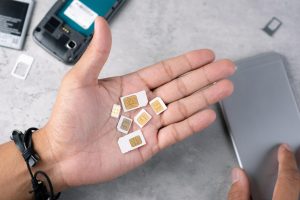
W dzisiejszych smartfonach z systemem Android pamięć wewnętrzna szybko zapełnia się zdjęciami, filmami i aplikacjami. Przeniesienie ich na kartę pamięci SD to prosty sposób na zwolnienie miejsca, pod warunkiem że Twój telefon obsługuje karty microSD.
Poniżej znajdziesz proste instrukcje krok po kroku, omówienie ograniczeń nowszych wersji Androida oraz wyjaśnienie, jak działa pamięć adaptacyjna.
Dlaczego warto przenosić dane na kartę SD?
Karty pamięci to tanie rozszerzenie pamięci telefonu – modele o pojemności do 1 TB kosztują niewiele. Przechowywanie zdjęć, filmów i aplikacji na karcie SD zapobiega komunikatom o braku miejsca i poprawia komfort użytkowania.
Pamiętaj, że karty SD są wolniejsze od pamięci wewnętrznej, co może wpłynąć na szybkość ładowania aplikacji i dostępu do multimediów.
Zalety
Oto najważniejsze korzyści korzystania z karty SD:
- zwolnienie pamięci wewnętrznej dla systemu i kluczowych aplikacji,
- automatyczne archiwizowanie dużych plików, jak zdjęcia z aparatu,
- łatwa wymiana karty na większą bez utraty danych.
Wady i ryzyka
Przed przenoszeniem danych weź pod uwagę poniższe ograniczenia:
- wolniejszy dostęp do danych (np. aplikacje mogą działać z opóźnieniem),
- możliwość uszkodzenia karty – zawsze rób kopie zapasowe,
- nie wszystkie aplikacje da się przenieść w pełni.
Jak przygotować telefon do korzystania z karty SD?
Aby poprawnie przygotować urządzenie, wykonaj następujące kroki:
- Włóż kartę pamięci – wyłącz telefon, włóż kartę microSD do slotu i uruchom urządzenie ponownie.
- Sprawdź formatowanie – jeśli karta jest nowa, Android może ją sformatować automatycznie. Wybierz format jako pamięć przenośna (łatwe przenoszenie między urządzeniami) lub pamięć wewnętrzna (pamięć adaptacyjna – więcej poniżej).
- Sprawdź dostępność w ustawieniach – wejdź w Ustawienia > Pamięć; powinna pojawić się sekcja Karta SD z informacją o wolnym miejscu.
Przenoszenie zdjęć i multimediów na kartę SD
Zdjęcia i filmy to najłatwiejsze do przeniesienia pliki – najczęściej zapisują się w folderze DCIM lub Zdjęcia.
Metoda 1 – użyj wbudowanej aplikacji Files by Google (zalecanej przez Google)
Aby przenieść pliki za pomocą Files by Google, wykonaj poniższe kroki:
- Otwórz Files by Google.
- W sekcji Urządzenia pamięci wybierz Karta SD.
- Przejdź do pamięci wewnętrznej i odszukaj folder ze zdjęciami (np. DCIM/Camera).
- Zaznacz pliki, wybierz Więcej > Przenieś do lub Kopiuj do, a następnie wskaż kartę SD.
W sekcji Kategorie (np. Zdjęcia, Wideo) możesz przenieść pliki jeszcze szybciej:
- Wybierz kategorię, np. Zdjęcia.
- Zaznacz interesujące Cię pliki.
- Wybierz Przenieś do, a następnie wskaż kartę SD.
Metoda 2 – karta „Wyczyść” w Files by Google
Skorzystaj z sekcji porządkowania, aby błyskawicznie zwolnić miejsce:
- Otwórz Files by Google.
- Przejdź do menu Wyczyść.
- Na karcie Przenieś na kartę SD wybierz Wybierz pliki (zdjęcia, filmy).
- Potwierdź akcję, klikając Przenieś na kartę SD.
Metoda 3 – menedżer plików w telefonie (Samsung, Xiaomi, HTC itp.)
Jeśli wolisz wbudowany menedżer plików producenta, postępuj według wskazówek dla swojej marki:
- Samsung Galaxy – otwórz Moje pliki, zaznacz zdjęcia w folderze DCIM, wybierz Przenieś i wskaż kartę SD;
- Xiaomi – uruchom menedżer plików, przejdź do folderu DCIM lub Zdjęcia, zaznacz pliki i wybierz Przenieś na kartę SD;
- HTC – przejdź do Ustawienia > Pamięć, stuknij kartę SD i wybierz Przenieś do folderu;
- Sony Xperia (Android 6.0+) – otwórz Ustawienia > Pamięć i skorzystaj z opcji Przenieś dane na kartę SD dla multimediów.
Automatyczny zapis nowych zdjęć na karcie SD – w ustawieniach aplikacji aparatu lub galerii zmień domyślną lokalizację zapisu na kartę SD (jeśli funkcja jest dostępna).
Dla szybkiego porównania metod skorzystaj z poniższego zestawienia:
| Metoda | Zalety | Wady |
|---|---|---|
| Files by Google | Darmowa, prosta, bezpieczna | Wymaga internetu do pełnej funkcjonalności |
| Menedżer plików producenta | Dopasowana do modelu | Różni się interfejsem |
| Nakładka systemowa (Ustawienia > Pamięć) | Szybka dla dużych paczek | Ograniczona do wybranych modeli |
Przenoszenie aplikacji na kartę pamięci
Od Androida 6.0 wzwyż możliwość przenoszenia aplikacji jest ograniczana przez producentów ze względów stabilności i bezpieczeństwa. Nie wszystkie programy da się przenieść, a część danych (np. cache) zwykle pozostaje w pamięci wewnętrznej.
Metoda 1 – przez ustawienia telefonu (standardowa)
Spróbuj przenieść aplikacje z poziomu ustawień systemu:
- Wejdź w Ustawienia > Aplikacje (lub Aplikacje i powiadomienia).
- Wybierz aplikację (np. grę lub Facebook).
- Otwórz zakładkę Pamięć lub Magazyn.
- Jeśli widoczna jest opcja: wybierz Zmień / Przenieś na kartę SD i potwierdź.
Uwaga: w nowszych Androidach (10+) opcja bywa niedostępna, a część danych i tak zostaje w pamięci wewnętrznej.
Dla wielu aplikacji, jeśli interfejs producenta na to pozwala: zaznacz kilka pozycji, kliknij menu (trzy kropki) i wybierz Przenieś wszystko.
Metoda 2 – aplikacje z Google Play (np. Auto Move to SD Card)
Zainstaluj narzędzie i skonfiguruj automatyczne przenoszenie. Najważniejsze możliwości to:
- automatyczny transfer – przenoszenie nowych plików i aplikacji na kartę w tle;
- harmonogram – planowanie operacji, np. tylko podczas ładowania lub w nocy;
- szybki transfer – jednorazowe przeniesienie dużych zbiorów;
- wymagane uprawnienia –
READ/WRITE_EXTERNAL_STORAGEorazMANAGE_EXTERNAL_STORAGE(Android 11+).
Ryzyko: aplikacje firm trzecich mogą spowalniać telefon lub wymagać roota – instaluj tylko z zaufanych źródeł.
Metoda 3 – zaawansowane opcje (dla Xiaomi i nie tylko)
Jeśli masz doświadczenie i akceptujesz ryzyko, dostępne są dodatkowe możliwości:
- ADB przez komputer – włącz debugowanie USB i użyj komendy
adb shell pm set-install-location 2(rozwiązanie eksperymentalne, może nie działać na każdym urządzeniu); - pamięć adaptacyjna (Android 6.0+) – przejdź do Ustawienia > Pamięć, wybierz kartę SD i opcję Użyj jako pamięć wewnętrzną; nowe aplikacje będą instalowane na karcie automatycznie.
Sprawdź obsługę: włóż kartę, wejdź w Ustawienia > Pamięć, wybierz kartę SD i poszukaj opcji Użyj jako pamięć wewnętrzna.
Specyfika dla popularnych marek
Poniżej znajdziesz skrócone instrukcje dla wybranych producentów:
- Samsung – w aplikacji Galeria zaznacz zdjęcia i wybierz Przenieś na kartę SD;
- Xiaomi – użyj menedżera plików do zdjęć; aplikacje przenoś przez Ustawienia > Aplikacje > Pamięć;
- Sony Xperia (Android 7+) – w Albumie zaznacz pliki i wybierz Przenieś do/kopiuj do karty;
- HTC – przejdź do Ustawienia > Pamięć i wybierz Kopiuj/Przenieś do folderu na karcie.
Ograniczenia i dobre praktyki
Stosuj poniższe zalecenia, aby zminimalizować problemy i utratę danych:
- nowsze Androidy (11+) – ograniczają przenoszenie aplikacji ze względów bezpieczeństwa; nie przenoś aplikacji systemowych;
- dane aplikacji – często zostają w pamięci wewnętrznej i mogą zajmować sporo miejsca;
- pamięć adaptacyjna – formatuje kartę jako wewnętrzną; po wyjęciu karta nie będzie czytelna bez przywrócenia/formatu telefonu;
- kopie zapasowe – przed większymi przenosinami zrób backup do Google Drive lub na komputer;
- problemy techniczne – sformatuj kartę (FAT32/exFAT) lub wybierz szybszy model UHS‑I.
Bezpieczeństwo: zawsze poprawnie odmontuj kartę przed wyjęciem (Ustawienia > Pamięć > Wyjmij kartę SD), aby uniknąć utraty danych.