W erze smartfonów, gdzie jakość połączenia komórkowego decyduje o płynności codziennego użytkowania, wielu użytkowników iPhone’ów narzeka na nieprecyzyjne paski zasięgu. Tryb Field Test – ukryta funkcja iOS – pozwala obejrzeć dokładną siłę sygnału GSM/LTE/5G w dBm, informacje o stacjach bazowych (BTS) oraz inne parametry sieci. To natywne narzędzie, bez jailbreaka, przydatne dla entuzjastów, testerów i osób zmagających się ze słabym sygnałem.
W tym przewodniku wyjaśniamy, jak aktywować Field Test, odczytać kluczowe dane, zrozumieć wyniki i zarządzać trybem na różnych modelach iPhone’ów oraz wersjach iOS. Znajdziesz też historię zmian, ograniczenia i praktyczne wskazówki.
Czym jest tryb Field Test i dlaczego warto go znać?
Field Test (znany też jako Test sieci lub tryb serwisowy) to diagnostyczne menu iOS dla techników Apple i operatorów. Zamiast subiektywnych „kresek zasięgu” pokazuje surowe, mierzalne dane, dzięki którym podejmiesz lepsze decyzje dotyczące zasięgu i jakości połączeń.
Najważniejsze informacje, które zobaczysz w Field Test, to między innymi:
- poziom sygnału w dBm (np. RSSI dla 2G/3G, RSRP dla LTE/5G),
- identyfikator komórki Cell ID oraz kody LAC/TAC,
- pasmo częstotliwości (band) i technologia (GSM/UMTS/LTE/NR),
- sąsiadujące komórki i ich parametry,
- metryki jakości: RSRQ, SINR/RS-SINR.
Funkcja jest cenna dla „łowców BTS-ów”, osób weryfikujących zasięg w domu/biurze oraz użytkowników porównujących operatorów. Działa na większości iPhone’ów od modelu 3G wzwyż i we współczesnych wersjach iOS (interfejs może się różnić).
Krok po kroku – jak aktywować tryb Field Test?
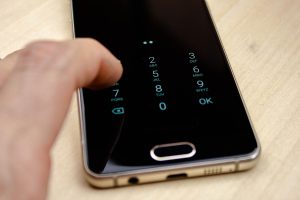
Aktywacja jest prosta i nie wymaga dodatkowych aplikacji. Wystarczy wprowadzić ukryty kod w aplikacji Telefon:
- Otwórz aplikację Telefon (zielona ikona słuchawki).
- Wpisz kod:
*3001#12345#*(z gwiazdkami i #), korzystając z klawiatury numerycznej. - Naciśnij zieloną słuchawkę, aby „zadzwonić” – po chwili pojawi się menu Field Test.
Ekran zmieni się w hierarchiczne menu z kategoriami takimi jak GSM, UMTS, LTE, NR (5G) czy Serving Cell Meas. Nawiguj dotykiem i otwieraj kolejne sekcje.
Jak odczytać siłę sygnału w Field Test?
Aby sprawnie znaleźć i zinterpretować kluczowe metryki, skorzystaj z poniższych wskazówek:
- sekcja pomiarów – przejdź do Serving Cell Meas (lub RAT w nowszych iOS) i wybierz właściwą technologię, np. GSM (2G), LTE (4G) lub NR (5G);
- parametr główny – szukaj RSSI (2G/3G) albo RSRP (LTE/5G), obie wartości podawane są w dBm;
- jakość sygnału – pomocniczo sprawdzaj RSRQ i SINR/RS‑SINR (im wyższy SINR, tym lepiej), a także identyfikatory Cell ID, MCC/MNC.
Im mniej ujemna jest liczba dBm (bliżej 0), tym silniejszy sygnał.
Orientacyjne poziomy sygnału (dBm) i ich znaczenie w praktyce wyglądają tak:
| Zakres (dBm) | Interpretacja | Co zwykle oznacza |
|---|---|---|
| -40 do -70 | Doskonała | blisko BTS, bardzo stabilne LTE/5G |
| -70 do -90 | Dobra | sprawne rozmowy i transmisja danych |
| -90 do -110 | Średnia/słaba | spadki prędkości, możliwe zrywanie połączeń |
| -110 do -120 | Bardzo słaba | ryzyko braku zasięgu/połączeń głosowych |
Przykładowo: -51 dBm to świetny sygnał (blisko maksymalnych wartości), natomiast -113 dBm zapowiada kłopoty z połączeniem.
Tryb liczbowy – dBm zamiast „kresek” na pasku statusu
W starszych wersjach iOS można było zastąpić „kreski” stałą wartością dBm. Apple usunęło tę możliwość w nowszych systemach (iOS 11+). Obecnie liczby dBm zobaczysz w samym menu Field Test, a nie stale na pasku statusu.
Starsze iPhone’y z Home (iOS 10 i starsze)
Na urządzeniach z fizycznym przyciskiem Home można włączyć tryb liczbowy na pasku statusu tymczasowo:
- Aktywuj Field Test, wybierając w Telefonie:
*3001#12345#*. - Przytrzymaj przycisk zasilania, aż pojawi się komunikat wyłączenia:
Przesuń, aby wyłączyć
- Nie wyłączaj telefonu. Zamiast tego przytrzymaj przycisk Home przez ok. 5–10 s, aż wrócisz do ekranu głównego.
- Na pasku statusu powinna pojawić się liczba, np. -72, zamiast kresek.
Nowsze iPhone’y (iOS 11 i wyżej)
Stałe wyświetlanie dBm na pasku statusu nie jest już wspierane. Aktualne wartości sprawdzisz wyłącznie wewnątrz menu Field Test po użyciu kodu *3001#12345#*.
Jak wyłączyć tryb Field Test i wrócić do normy?
Aby zamknąć Field Test i przywrócić standardowe paski zasięgu, skorzystaj z jednej z metod:
- zamknij Field Test – ponownie wpisz
*3001#12345#*, a następnie wyjdź z aplikacji lub wróć przyciskiem systemowym; - uruchom ponownie iPhone’a – szybki reset przywraca domyślny widok pasków;
- przełącz tryb samolotowy – włącz/wyłącz, aby odświeżyć połączenie z siecią;
- w razie „zablokowanego” trybu liczbowego – wykonaj wymuszony restart urządzenia.
To bezpieczna, wspierana przez Apple funkcja – nie wpływa na gwarancję.
Zmiany w Field Test na przestrzeni iOS
Interfejs i dostępność niektórych funkcji ewoluowały między wersjami iOS:
- iOS 13 i starsze – tekstowe, wielopoziomowe menu; trudniejszy dostęp do kluczowych metryk;
- iOS 11+ – usunięto możliwość stałego wyświetlania dBm na pasku statusu (pozostał odczyt w samym Field Test);
- iOS 14+ – czytelniejszy układ, szybszy dostęp do dBm, pasm i identyfikatorów komórek;
- iOS 15–18 – rozbudowano wskaźniki dla 5G (NR), w tym RSRP/RSRQ/SINR, kod
*3001#12345#*pozostaje aktualny.
Praktyczne zastosowania i wskazówki
Oto jak wykorzystać Field Test w codziennych sytuacjach:
- diagnoza problemów – sprawdź siłę sygnału w domu/biurze i zgłoś słabe pokrycie operatorowi (np. Orange, T‑Mobile, Plus, Play);
- mapowanie zasięgu – porównuj parametry w różnych miejscach i godzinach, zapisując wyniki do późniejszej analizy;
- porównanie operatorów – przełóż kartę SIM i zestaw wartości dBm/RSRP między sieciami w identycznych warunkach.
Ostrzeżenia
Pamiętaj o kilku istotnych zastrzeżeniach podczas interpretacji wyników:
- w roamingu metryki mogą prezentować się inaczej w zależności od technologii i partnera,
- na iPhone’ach z eSIM porównuj aktywne profile osobno,
- aktualizacje iOS mogą zmienić nazwy/ścieżki sekcji – szukaj słów kluczowych typu „RSSI”, „RSRP”, „Signal”.
Alternatywy
Aplikacje z App Store (np. „Cellular Network Signal Finder”) bywają pomocne w orientacyjnych pomiarach, ale najdokładniejsze dane na iPhonie zapewnia wbudowany Field Test.
Potencjalne problemy i rozwiązania
Jeśli coś nie działa, spróbuj tych kroków naprawczych:
- field Test się nie otwiera – uruchom ponownie iPhone’a, sprawdź kartę SIM i wyłącz tryb samolotowy;
- brak sekcji dla 2G/3G – operator może korzystać głównie z LTE/5G; przejdź do odpowiedniej zakładki LTE lub NR;
- liczba dBm „nie znika” – wykonaj wymuszony restart (na nowszych modelach: przycisk głośności i boczny, aż pojawi się suwak, a następnie uruchom ponownie).