Klawisze Page Up i Page Down służą do szybkiego przewijania treści o jedną stronę w górę lub w dół, dzięki czemu znacznie usprawniają nawigację w dokumentach, stronach www i aplikacjach.
Podstawowe funkcje klawiszy
Page Up przesuwa widok treści w górę, w kierunku początku dokumentu lub wcześniejszych fragmentów.
Page Down przesuwa widok w dół, w stronę końca pliku lub kolejnych sekcji.
Najczęściej skok odpowiada wysokości całego ekranu (lub okna), co pozwala przewijać bez użycia myszy. Działanie może się różnić w zależności od programu – w edytorach tekstu klawisze często przesuwają również kursor o stronę, a w przeglądarkach wyłącznie przewijają stronę.
Przykłady zastosowań
Oto sytuacje, w których klawisze sprawdzają się najlepiej:
- dokumenty i PDF – szybkie przeglądanie długich tekstów w Wordzie, Google Docs czy Acrobat;
- strony internetowe – przewijanie treści bez użycia paska przewijania;
- gry i menu – nawigacja po listach opcji, inwentarzu czy ustawieniach.
Kombinacje z innymi klawiszami
Poniżej znajdziesz najpopularniejsze skróty łączone z Page Up/Page Down:
| Kombinacja | Efekt |
|---|---|
| Ctrl + Page Up/Page Down | przełączanie między kartami/zakładkami (w wielu aplikacjach, np. przeglądarkach) |
| Alt + Page Up | przejście o jeden ekran w górę (w niektórych aplikacjach Windows) |
| Alt + Page Down | przejście o jeden ekran w dół (w niektórych aplikacjach Windows) |
| Shift + Page Up/Page Down | zaznaczanie tekstu lub bloków o jeden ekran w górę lub w dół |
Lokalizacja na klawiaturach
Klawiatura pełnowymiarowa (desktopowa)
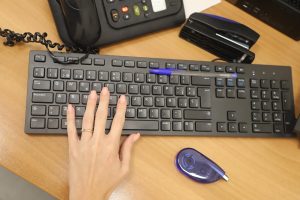
Page Up i Page Down znajdują się zwykle w prawej górnej części, między blokiem głównym a klawiaturą numeryczną, obok strzałek oraz klawiszy Home/End.
Klawiatura laptopa
Położenie zależy od modelu, ale najczęściej spotkasz takie rozwiązania:
- kombinacja z Fn – Fn + strzałka w górę = Page Up; Fn + strzałka w dół = Page Down;
- osobne klawisze – w górnej części, obok klawiszy funkcyjnych (F1–F12);
- inne kombinacje – czasem z Alt lub Ctrl, szczególnie na kompaktowych modelach.
Najczęstsze mapowania klawiszy strzałek z Fn na laptopach wyglądają tak:
| Kombinacja na laptopie | Funkcja |
|---|---|
| Fn + strzałka w górę | Page Up |
| Fn + strzałka w dół | Page Down |
| Fn + strzałka w lewo | Home |
| Fn + strzałka w prawo | End |
Dodatkowe wskazówki
Warto pamiętać o kilku praktycznych niuansach korzystania z Page Up/Page Down:
- współpraca z Home/End – wraz ze strzałkami ułatwiają szybki skok na początek (Home) lub koniec (End) linii/strony;
- skróty na macOS – w części aplikacji funkcje te zastąpią inne skróty, np. Cmd + strzałka;
- gdy nie działają – sprawdź ustawienia klawiatury w systemie lub w samej aplikacji, ewentualnie mapowanie klawiszy.
Te klawisze znacząco przyspieszają pracę przy długich treściach – opanowanie ich pozwala rzadziej sięgać po mysz i szybciej nawigować po zawartości.