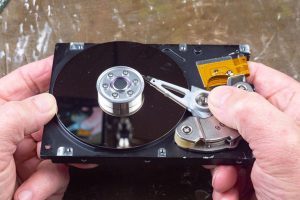
W dzisiejszych czasach dyski twarde HDD i półprzewodnikowe SSD to serce każdego komputera czy laptopa.
Zużyty dysk może spowodować utratę danych, spowolnienie działania lub nagłą awarię. Ich całkowity czas pracy (Power‑On Hours) i ogólna żywotność decydują o niezawodności systemu. Poniżej wyjaśniamy krok po kroku, jak sprawdzić te parametry darmowymi narzędziami, zinterpretować wyniki i ocenić kondycję nośnika, wraz z różnicami HDD vs SSD, kluczowymi wskaźnikami S.M.A.R.T. oraz testami prędkości dla Windows i Linux.
Dlaczego warto sprawdzać czas pracy i żywotność dysku?
Dyski przechowują nie tylko pliki, ale i system operacyjny, dlatego ich stan wpływa na stabilność całego sprzętu. Czas pracy dysku mierzy, ile godzin nośnik był faktycznie aktywny (nie licząc uśpienia), co pozwala oszacować zużycie. Na przykład profesjonalne laptopy poleasingowe często mają dyski przepracowane tysiące godzin.
Żywotność SSD zależy głównie od TBW (Total Bytes Written) – całkowitej liczby zapisanych bajtów, podczas gdy HDD zużywają się mechanicznie (talerze, głowice). Technologia S.M.A.R.T. monitoruje parametry takie jak błędy odczytu, realokowane sektory czy temperatura, pomagając przewidywać awarie. Regularna diagnostyka pozwala uniknąć strat – programy jak CrystalDiskInfo potrafią ostrzec z wyprzedzeniem.
Metoda 1 – szybka diagnostyka wbudowanymi narzędziami Windows
Nie musisz instalować nic dodatkowego, by uzyskać podstawowe informacje – to idealne na start w laptopach z Windows 10 lub 11.
Komenda WMIC w PowerShell lub wierszu polecenia
Wykonaj poniższe kroki, aby szybko sprawdzić stan S.M.A.R.T.:
- Naciśnij Win + X i uruchom Windows PowerShell (lub Wiersz polecenia) jako administrator.
- Wpisz i zatwierdź polecenie:
wmic diskdrive get status - Odczytaj wynik i zareaguj odpowiednio.
Interpretacja wyników: OK oznacza, że dysk nie zgłasza błędów S.M.A.R.T. i jest w dobrym stanie. Pred Fail to ostrzeżenie o zbliżającej się awarii – zrób kopię zapasową i rozważ wymianę.
To narzędzie daje szybki pogląd, ale nie pokazuje szczegółów takich jak godziny pracy czy TBW.
Inne wbudowane opcje
W Menedżerze urządzeń (Win + X > Menedżer urządzeń) odszukaj sekcję Dyski, kliknij wybrany nośnik prawym przyciskiem i otwórz Właściwości > Zasoby, aby zweryfikować podstawowe informacje. Na Linuxie skorzystaj z narzędzia smartctl z pakietu smartmontools (więcej w sekcji dla zaawansowanych).
Metoda 2 – dedykowane programy diagnostyczne: nasz numer jeden – CrystalDiskInfo
Najpopularniejsze i wszechstronne narzędzie to CrystalDiskInfo (zalecana wersja 9.7.0 lub nowsza). Jest darmowe, portable (bez instalacji) i wspiera HDD, SSD oraz NVMe.
Jak używać CrystalDiskInfo?
- Pobierz program z oficjalnej strony (crystalmark.info) i uruchom.
- Poczekaj, aż aplikacja automatycznie przeskanuje wszystkie dyski.
- Przejrzyj statusy i parametry, zwłaszcza atrybuty S.M.A.R.T.
W CrystalDiskInfo zwróć uwagę na:
- Health Status – ogólna kondycja dysku: Good (dobry), Caution (ostrzeżenie), Bad (zły – wymień natychmiast);
- Power‑On Hours – całkowity czas pracy dysku (im wyższy, tym większe zużycie);
- Power On Count – liczba cykli włączeń/wyłączeń (częste start/stop nie służy HDD);
- Temperature – bezpiecznie poniżej 50°C w spoczynku, powyżej 60°C to alarm;
- TBW (dla SSD) – zużyte zapisane dane; porównaj z limitem producenta (np. 300–600 TBW dla konsumenckich SSD);
- Reallocated/Current Pending Sectors – informacje o realokowanych lub oczekujących sektorach (rosnące wartości to sygnał ostrzegawczy).
Przykładowa interpretacja Power‑On Hours:
- poniżej 5 000 h: niskie zużycie, nośnik jak nowy,
- 5 000–10 000 h: zużycie umiarkowane, akceptowalne np. w sprzęcie poleasingowym,
- powyżej 20 000 h: wysokie ryzyko, zbliżanie się do końca żywotności.
CrystalDiskInfo analizuje atrybuty S.M.A.R.T., wyświetla alarmy i umożliwia zmianę ustawień AAM/APM w HDD, co pomaga szybko wychwycić problemy zanim dojdzie do awarii.
Poniżej znajdziesz szybkie odniesienie do kluczowych atrybutów S.M.A.R.T. i ich znaczenia:
| Parametr S.M.A.R.T. w CrystalDiskInfo | Znaczenie | Dobra wartość |
|---|---|---|
| Power‑On Hours | Czas pracy dysku | <10 000 h |
| Health Status | Ogólna kondycja | Good |
| Reallocated Sectors Count | Uszkodzone sektory | 0 lub niski |
| Total Bytes Written (TBW) | Zapisane dane (SSD) | <50% limitu |
| Temperature | Temperatura nośnika | <50°C |
Alternatywne programy do diagnostyki
Jeśli potrzebujesz innych funkcji niż w CrystalDiskInfo, rozważ poniższe narzędzia:
- HD Tune – test powierzchni i wykrywanie bad sektorów; pokazuje Power‑On Hours w zakładce Health;
- GSmartControl – rozbudowane, wieloplatformowe (Windows/Linux), pełny podgląd S.M.A.R.T.;
- Hard Drive Inspector – polski interfejs, czytelne informacje o godzinach pracy i liczbie włączeń;
- DiskCheckup lub HDDScan – darmowe narzędzia do kompleksowego skanowania i odczytu parametrów;
- CrystalDiskMark – do testów prędkości odczytu/zapisu (nie ocenia kondycji dysku).
Dla szybkiego porównania możliwości zobacz zestawienie:
| Narzędzie | Główne zalety | Platformy |
|---|---|---|
| CrystalDiskInfo | S.M.A.R.T., godziny, temperatura, alarmy | Windows |
| HD Tune | Test powierzchni, prędkości | Windows |
| GSmartControl | Zaawansowane funkcje, przyjazne dla Linux | Windows/Linux |
| Hard Drive Inspector | Polski interfejs, prosta interpretacja | Windows |
Krok 3 – testuj prędkości odczytu/zapisu (ważny sygnał kondycji)
Wolny dysk często sygnalizuje zużycie lub problemy z kontrolerem. Postępuj tak:
- Wybierz nośnik w CrystalDiskMark i ustaw profil testu All.
- Uruchom 5 przebiegów, nie wykonuj w tym czasie innych operacji na dysku.
- Porównaj wyniki z typowymi wartościami i specyfikacją producenta.
Orientacyjne zakresy wyników, które pomogą w ocenie:
- sata ssd: ~400–550 MB/s w odczycie sekwencyjnym,
- nvme: zwykle >1000 MB/s (często wielokrotnie więcej),
- hdd: ok. 100–200 MB/s – znacznie wolniej niż SSD,
- spadek >20% względem deklaracji producenta może wskazywać na zużycie lub problem z kontrolerem.
Specyfika HDD vs SSD – jak interpretować żywotność?
HDD – nośniki mechaniczne, które zużywają się z czasem. Kluczowe metryki to godziny pracy, liczba realokowanych sektorów i błędy spin‑up. Przy intensywnym użyciu typowa żywotność to ok. 3–5 lat.
SSD – brak ruchomych części, ale ograniczona liczba cykli zapisu (TBW). Warto monitorować wskaźniki zużycia, np. Wear Leveling Count (wartość powyżej 90% sugeruje dobry stan). Przy prawidłowej eksploatacji żywotność często sięga 5–10 lat.
W laptopach poleasingowych zwracaj uwagę na >10 000 h oraz TBW – takie dyski wciąż mogą być sprawne, ale kopia zapasowa to podstawa.
Zaawansowane wskazówki i ostrzeżenia
Poniższe praktyki i narzędzia pomogą w głębszej diagnostyce oraz bezpiecznej pracy:
- Linux – zainstaluj
smartmontoolsi uruchomsudo smartctl -a /dev/sdX(podmień sdX na właściwe urządzenie); - Kaspersky – w sekcji Wydajność sprawdzisz historię obciążenia dysku i ewentualne anomalie;
- wirusy i przegrzewanie – wysoka temperatura przyspiesza degradację; monitoruj i zapewnij odpowiednie chłodzenie;
- backup – wykonuj kopię danych przed testami powierzchniowymi i długimi skanami (mocno obciążają dysk);
- kiedy wymienić? przy statusach Bad/Pred Fail, wartościach >20 000 h, rosnącej liczbie realokowanych sektorów lub znaczących spadkach prędkości.