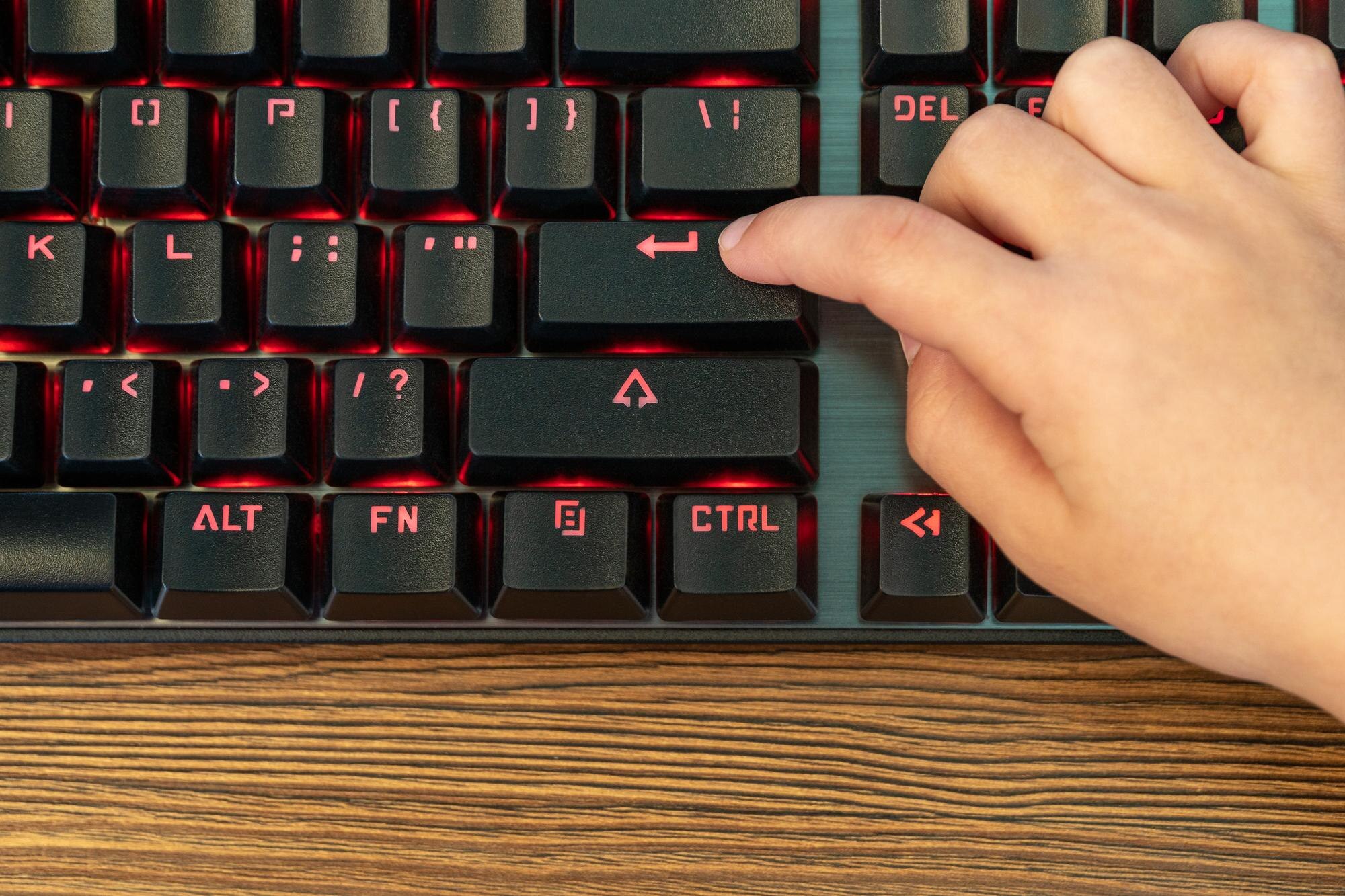
Dwukropek (:) wpisujesz przede wszystkim kombinacją Shift + . (kropka) na polskich klawiaturach lub Shift + ; (średnik) na angielskich. Te metody działają na komputerach stacjonarnych i laptopach w systemach Windows oraz macOS, a alternatywą jest Alt + 58 z klawiaturą numeryczną.
Dwukropek to podstawowy znak interpunkcyjny, używany w tekstach, godzinach, kodach czy e‑mailach. Jego wpisanie zależy od układu klawiatury, systemu i urządzenia. Poniżej znajdziesz szybkie sposoby, zebrane w przejrzystej formie.
Podstawowe skróty klawiszowe na komputerach
Poniższa tabela zbiera najczęstsze układy i skróty dla komputerów z Windows i macOS:
| Układ klawiatury | System | Skrót | Uwagi |
|---|---|---|---|
| Polski (programisty) | Windows, macOS | Shift + . | klawisz z kropką po prawej stronie litery M. |
| Angielski (US) | Windows, macOS | Shift + ; | dwukropek nad średnikiem. |
| Niemiecki (QWERTZ) | Windows, macOS | Shift + . | na większości klawiatur dwukropek współdzieli klawisz z kropką. |
| Rosyjski | Windows, macOS | Shift + 6 | w zależności od wariantu układu może różnić się pozycja. |
Na laptopach bez klawiatury numerycznej dwukropek zwykle znajduje się nad kropką – użyj Shift + .
Inne kombinacje uniwersalne
Jeśli standardowe skróty nie działają, spróbuj poniższych metod:
| Metoda | Kombinacja | Uwagi |
|---|---|---|
| Alt + kod numeryczny | Alt + 58 (włącz Num Lock) | użyj lewego Alt i klawiatury numerycznej. |
| Ctrl + Shift + ; | Ctrl + Shift + ; | działa w niektórych aplikacjach Microsoft Office. |
Metody na urządzeniach mobilnych i ekranowych
Smartfony i tablety (Android/iOS)
Na większości mobilnych klawiatur dwukropek jest dostępny w sekcji symboli. Postępuj tak:
- otwórz klawiaturę symboli, naciskając ?123 lub 123,
- dotknij : – zwykle obok przecinka lub średnika,
- alternatywnie przytrzymaj klawisz interpunkcyjny, aby wyświetlić menu z dodatkowymi znakami.
Klawiatura ekranowa w Windows
Wyszukaj i uruchom Tablicę znaków lub Klawiaturę ekranową w systemie Windows, odszukaj znak : i wstaw go do tekstu.
Dodatkowe sposoby i wskazówki
Poniższe rozwiązania przydadzą się w specyficznych sytuacjach lub gdy standardowe metody zawodzą:
- Mapowanie klawiszy – ustaw własny skrót w narzędziach do remapowania (np. w Windows lub dedykowanych aplikacjach);
- Godziny i formaty – w polach czasu (np. 12:00) dwukropek często dodaje się automatycznie po wpisaniu cyfr;
- Problemy? – zmień układ klawiatury w ustawieniach systemu (Panel sterowania > Język > Układ klawiatury);
- Kopiuj i wklej – skopiuj znak z dowolnego źródła i wklej go skrótem Ctrl + V.
W 99% przypadków zadziała skrót Shift + . na polskim układzie; jeśli pracujesz na nietypowym sprzęcie, przetestuj Alt + 58.