W dzisiejszych czasach, gdy dane osobowe, finansowe czy firmowe stają się coraz cenniejsze, zwykłe usunięcie pliku z kosza nie wystarcza. Trwałe usuwanie danych wymaga metod, które uniemożliwiają ich odzyskanie nawet za pomocą zaawansowanego oprogramowania forensycznego. W tym poradniku pokazujemy krok po kroku, jak bezpiecznie wymazać poufne informacje z dysków HDD, SSD, pendrive’ów i innych nośników, omawiając narzędzia, techniki oraz różnice wynikające z typu dysku.
Dlaczego zwykłe kasowanie nie działa?
Gdy usuwasz plik w systemie Windows, macOS czy Linux, nie jest on faktycznie niszczony – system jedynie usuwa wskaźnik do jego lokalizacji na dysku, oznaczając miejsce jako wolne. Do czasu, aż nowe dane nadpiszą ten sektor, plik można łatwo odzyskać programami takimi jak Recuva czy TestDisk. To samo dotyczy opróżnienia kosza – dane pozostają na nośniku i mogą zostać zrekonstruowane.
Ryzyko jest realne – cyberprzestępcy, służby lub nawet serwisy naprawcze mogą przywrócić wrażliwe informacje, takie jak hasła, zdjęcia czy dokumenty. Trwałe usuwanie polega na kontrolowanym nadpisywaniu danych (zerami, jedynkami lub losowymi bitami), co w praktyce uniemożliwia ich odzyskanie.
Metody programowe – niszczarki plików i nadpisywanie
Najprostszym rozwiązaniem dla użytkowników domowych są niszczarki plików – darmowe lub płatne aplikacje, które nadpisują dane według uznanych standardów (np. DOD 5220 – 3 przejścia, Gutmann – 35 przejść, Random Overwrite – 1 przejście). W większości przypadków 1–3 przejścia są wystarczające i szybsze niż wielokrotne powtarzanie procesu.
Popularne programy do trwałego usuwania
Jeśli chcesz bezpiecznie usunąć pojedyncze pliki i foldery, skorzystaj ze sprawdzonych narzędzi:
- Eraser – darmowe narzędzie open-source do pracy na pojedynczych plikach i katalogach; integruje się z Eksploratorem Windows i daje pełną kontrolę nad metodą nadpisywania;
- FileKiller i WipeFile – programy przenośne, niewymagające instalacji; wystarczy przeciągnąć pliki na okno aplikacji lub jej ikonę; idealne do pendrive’ów i nośników przenośnych;
- Hardwipe – zaawansowany program z możliwością wyboru metody nadpisywania; rekomendowane DOD 5220 jako skuteczne i relatywnie szybkie (3 przejścia);
- Narzędzia w pakietach antywirusowych – np. AVG Internet Security oferuje wbudowaną niszczarkę plików z dodatkowymi opcjami porządkowania systemu.
Obsługa jest prosta: kliknij prawym przyciskiem na plik lub folder, wybierz opcję „zniszcz trwale”, potwierdź i poczekaj. Program nadpisze dane, wypełniając sektory bezwartościowymi informacjami.
Dla całych dysków polecane są narzędzia jak DBAN (Darik’s Boot and Nuke) lub wbudowane w system funkcje. Pamiętaj jednak o różnicach między HDD i SSD.
Specyfika dysków HDD vs. SSD – kluczowe różnice
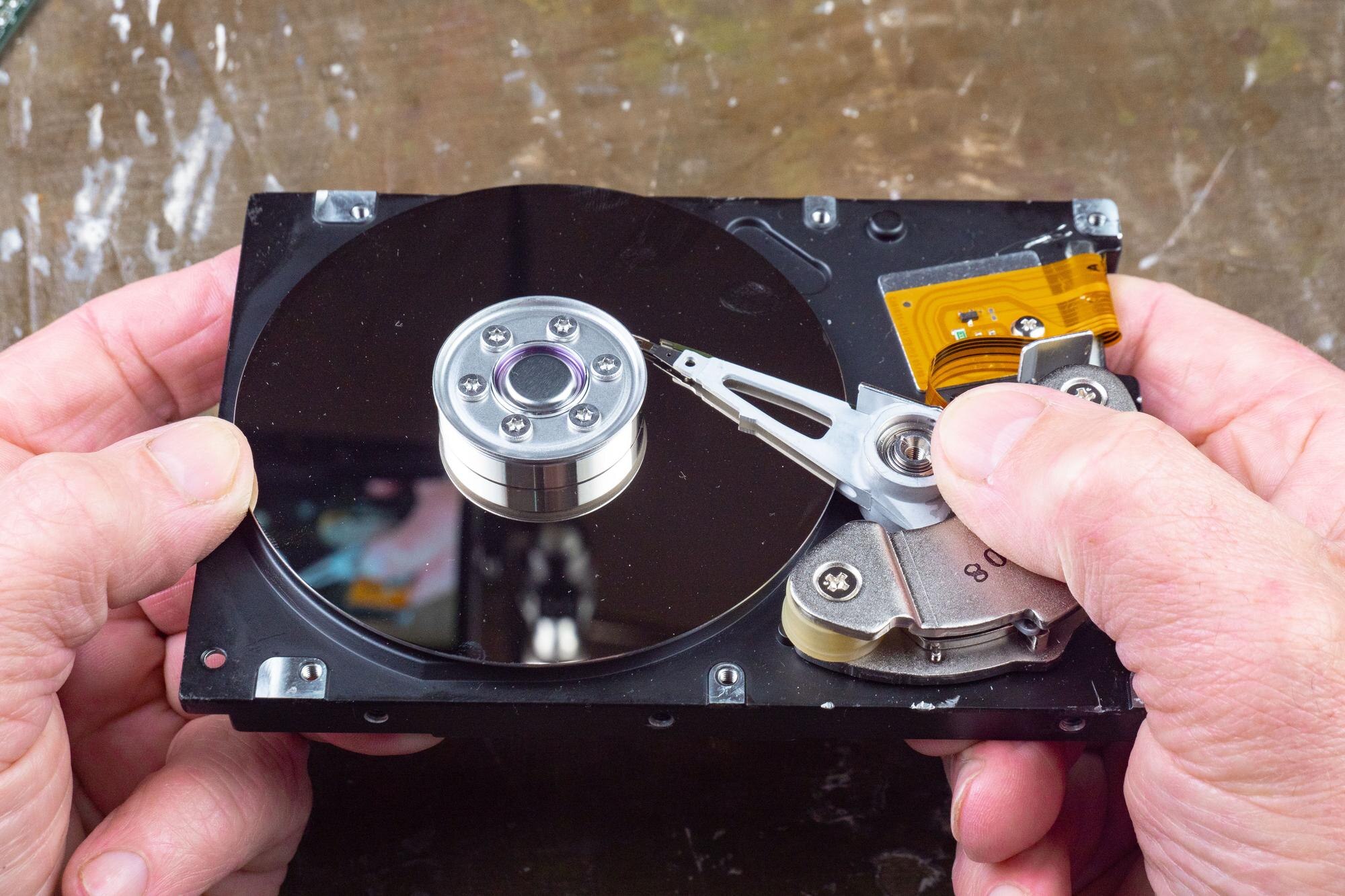
Nie każdy dysk jest taki sam. HDD (dyski magnetyczne) przechowują dane na obracających się talerzach, co pozwala na skuteczne nadpisywanie sektorów. SSD (pamięć flash) korzystają z komórek NAND i mechanizmów wear-leveling oraz TRIM, co utrudnia programowe kasowanie – część danych może przetrwać w ukrytych blokach.
Poniżej znajdziesz krótkie porównanie sprawdzonych metod dla obu typów nośników:
| Typ dysku | Skuteczne metody programowe | Uwagi |
|---|---|---|
| HDD | jedno- lub wielokrotne nadpisanie (np. DOD 5220, Gutmann) | 3 przejścia zwykle wystarczą; dane znajdują się na talerzach magnetycznych; demagnetyzacja to metoda fizyczna, nie programowa. |
| SSD | Secure Erase – komenda kontrolera dysku kasująca wszystkie komórki | zwykłe nadpisywanie bywa nieskuteczne z powodu TRIM i wear-leveling; użyj Parted Magic lub komend ATA Secure Erase. |
Na SSD unikaj prostych niszczarek plików – nie docierają do wszystkich komórek. Zawsze sprawdzaj specyfikację i dokumentację producenta dysku.
Przykład: Secure Erase dla SSD w Linuksie (operacja nieodwracalna)
Wykonaj poniższe kroki ostrożnie, zastępując /dev/sdX właściwym urządzeniem i upewniając się, że wybrałeś właściwy dysk:
sudo hdparm -I /dev/sdX | grep -i security

sudo hdparm --user-master u --security-set-pass p /dev/sdX

sudo hdparm --user-master u --security-erase p /dev/sdX

# jeśli dostępne:

# sudo hdparm --user-master u --security-erase-enhanced p /dev/sdX
Metody fizyczne – gdy software nie wystarcza
Jeśli nośnik ma być sprzedany, oddany do serwisu lub zawiera ekstremalnie wrażliwe dane (np. tajemnice przedsiębiorstwa), fizyczne zniszczenie jest najbardziej pewnym rozwiązaniem. Oto najskuteczniejsze techniki:
- Demagnetyzacja (degaussing) – zastosowanie silnego pola magnetycznego niszczącego zapis na HDD, dyskietkach i taśmach; nie działa na SSD;
- Mechaniczne zniszczenie – profesjonalne szredowanie na mikrocząstki, kruszenie talerzy lub wiercenie otworów; dla SSD zalecane rozdrobnienie na fragmenty mniejsze niż 2 mm;
- Termiczne metody – kontrolowane spalenie lub topienie w warunkach przemysłowych; domowe „rozbijanie” jest nieprofesjonalne i niegwarantowane;
- Usługi specjalistyczne – certyfikowane niszczenie i kasowanie z protokołem, oferowane przez wyspecjalizowane firmy (np. DATA Lab).
Uwaga: fizyczne metody bezpowrotnie niszczą nośnik – po zniszczeniu nie nadaje się on do dalszego użytku.
Krok po kroku – jak trwale usunąć dane?
Aby uniknąć błędów i utraty potrzebnych informacji, postępuj według poniższych kroków:
- Zrób kopię zapasową – przed kasowaniem zachowaj ważne pliki na innym nośniku lub w chmurze;
- Dobierz metodę do nośnika – dla HDD wybierz niszczarkę z nadpisaniem; dla SSD użyj Secure Erase;
- Uruchom program – w Eraser/FileKiller wskaż pliki, ustaw metodę (np. DOD 5220), potwierdź i rozpocznij proces;
- Dla całego dysku – użyj bootowalnego DBAN lub narzędzi wbudowanych w system; dla SSD zastosuj komendy hdparm w Linuksie lub narzędzia producenta;
- Zweryfikuj rezultat – sprawdź losowo wybrane obszary programem do odzyskiwania (np. Recuva), aby potwierdzić brak danych;
- Rozważ fizyczne zniszczenie – jeśli dysk opuszcza organizację lub zawiera dane o najwyższej wrażliwości, zastosuj metody fizyczne.
Czas – nadpisanie HDD 1 TB może zająć wiele godzin (zależnie od liczby przejść); SSD Secure Erase zwykle trwa od kilkudziesięciu sekund do kilku minut.
Standardy bezpieczeństwa i rekomendacje
W praktyce spotkasz się z następującymi standardami i wymaganiami – oto krótkie wskazówki:
- DOD 5220.22-M – trzy przejścia nadpisywania; w większości zastosowań w zupełności wystarczające;
- Gutmann – 35 przejść; historycznie przydatne dla starych HDD, dla nowoczesnych nośników uznawane za nadmiarowe;
- Wymogi firm i RODO/GDPR – dla środowisk regulowanych stosuj certyfikowane kasowanie z protokołem potwierdzającym wykonanie.
Wybieraj oprogramowanie open-source (np. Eraser) dla przejrzystości działania lub komercyjne dla wygody i wsparcia. Unikaj nieznanych narzędzi – mogą działać nieskutecznie i pozostawić ślady danych.