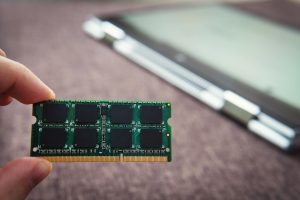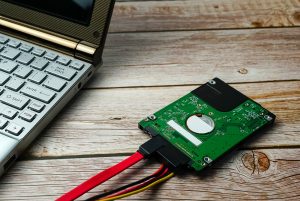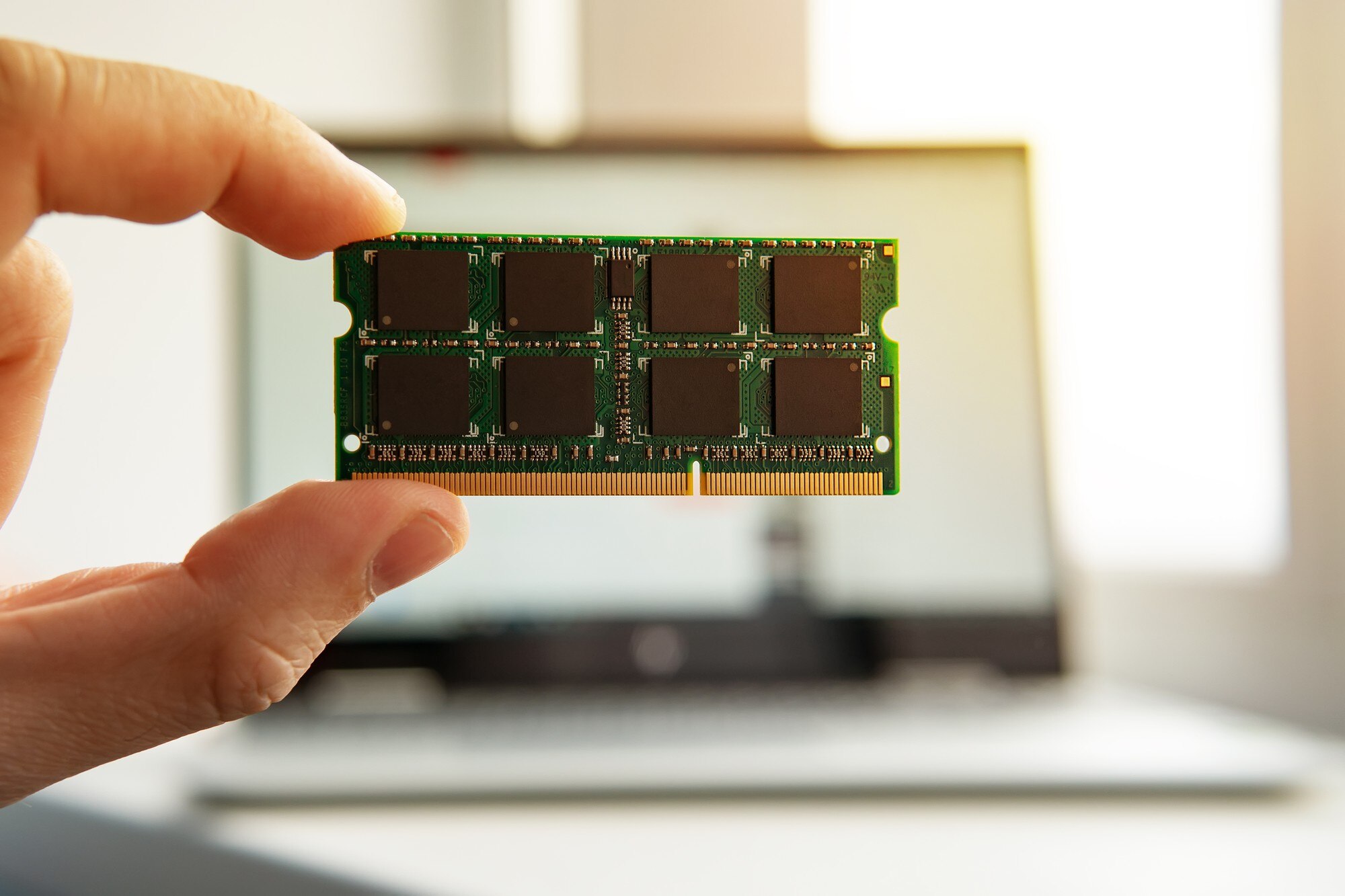
OSFMount to darmowe, potężne narzędzie dla systemu Windows, które umożliwia montowanie obrazów dysków w wielu formatach jako wirtualne napędy oraz tworzenie ultraszybkich dysków RAM w pamięci operacyjnej.
Program łączy prostotę obsługi z zaawansowanymi funkcjami i realnie konkuruje z płatnymi alternatywami, takimi jak Daemon Tools.
W erze dużych plików instalacyjnych, backupów i analizy danych OSFMount staje się niezastąpionym pomocnikiem. Umożliwia przeglądanie zawartości obrazów ISO bez wypalania płyty, emulację napędów CD/DVD oraz przyspieszanie operacji I/O dzięki RAM-dyskom. W tym poradniku znajdziesz wszystko: od instalacji, przez obsługiwane formaty, po automatyzację montowania na starcie systemu.
Czym jest OSFMount i dlaczego warto go używać?
OSFMount, rozwijany przez PassMark Software, to lekka aplikacja, która zamienia pliki obrazów dysków w pełnoprawne dyski widoczne w Eksploratorze Windows z własną literą napędu. Dane na takim wirtualnym dysku można przeglądać, kopiować, edytować czy usuwać jak na fizycznym nośniku.
Kluczowa korzyść: montujesz pliki obrazów tak, jakby były prawdziwymi dyskami, bez dodatkowych sterowników i zbędnych dodatków.
Oto najważniejsze zalety programu:
- bezpłatny i bez reklam – pełna funkcjonalność bez ograniczeń;
- szerokie wsparcie formatów – IMG, DD, ISO, BIN, 00N, NRG, SDI, AFF, AFM, AFD, E01, S01, VMDK (w tym VMware) i VHD;
- tworzenie RAM-dysków – wirtualne dyski w pamięci RAM dla błyskawicznego dostępu (szybsze niż HDD/SSD);
- integracja z narzędziami forensics – analiza obrazów z OSForensics lub OSFClone;
- opcje zaawansowane – montowanie z przesunięciem partycji, tryb tylko do odczytu, formatowanie RAM-dysków.
Program świetnie sprawdza się w codziennych zadaniach (uruchamianie ISO bez napędu optycznego), pracy z backupami, testowaniu systemów i w informatyce śledczej. Nowsze wydania (np. 3.1.1003) umożliwiają formatowanie RAM-dysków w NTFS i exFAT.
Instalacja i pierwsze kroki
Pobierz najnowszą wersję OSFMount (np. 3.1.1003 lub nowszą) z oficjalnej strony. Instalacja jest prosta: uruchom instalator, zaakceptuj licencję i zakończ kreator.
Domyślna ścieżka instalacji i składniki:
%PROGRAMFILES%\OSFMount\ – OSFMount.exe (GUI) oraz OSFMount.com (wiersz poleceń).
Po uruchomieniu zobaczysz główne okno z listą zamontowanych dysków i intuicyjny pasek przycisków (Mount New, Dismount, ustawienia).
Montowanie obrazów dysków – krok po kroku
Aby zamontować obraz dysku:
- Kliknij Mount New….
- Wskaż plik obrazu (np. ISO z instalatorem Windows).
- Określ typ: Image File (plik obrazu), RAM Disk (pamięć), albo pusty dysk.
- Ustaw literę napędu (np. E:), ewentualny rozmiar (dla RAM), przesunięcie partycji oraz tryb (read-only lub RW).
- Potwierdź – dysk pojawi się w Eksploratorze.
Przykład: montując obraz ISO gry lub systemu operacyjnego, natychmiast uzyskasz dostęp do plików bez fizycznego napędu optycznego. Program obsługuje wiele dysków jednocześnie.
Uwaga: dla formatów śledczych (E01, AFF) OSFMount integruje się z OSForensics w celu analizy.
Aby odmontować, zaznacz dysk na liście i kliknij Dismount. W trybie RW wszystkie zmiany są zapisywane automatycznie.
Tworzenie i zarządzanie RAM-dyskiem – przyspiesz swój komputer
RAM-dysk to wirtualny nośnik w pamięci RAM, oferujący prędkości rzędu tysięcy MB/s – idealny na pliki tymczasowe, cache przeglądarki czy intensywne operacje I/O.
Jak stworzyć RAM-dysk:
- Wybierz Mount New > RAM disk.
- Ustaw rozmiar (np. 1–8 GB, w zależności od dostępnej pamięci RAM).
- Wybierz system plików: FAT32 (domyślny), NTFS lub exFAT (w nowszych wersjach).
- Opcjonalnie nadaj etykietę woluminu (np. RAM Disk).
- Zamontuj – dysk jest gotowy do użycia.
Zalety RAM-dysków:
- szybkość – dane przechowywane są w RAM, bez opóźnień dyskowych;
- tymczasowość – zawartość znika po restarcie (korzystne dla wrażliwych danych);
- wielozadaniowość – możliwość tworzenia wielu RAM-dysków jednocześnie.
W GUI wybierasz format przy tworzeniu dysku. W wierszu poleceń użyj parametru: -o format:ntfs:"Label".
Zaawansowane funkcje – linia poleceń i automatyzacja
OSFMount błyszczy w wierszu poleceń – idealnie nadaje się do skryptów i automatyzacji. Poniżej znajdziesz gotowe komendy i szablon skryptu:
Podstawowe komendy (uruchom jako administrator):
OSFMount.com -a -t vm -s 1G -o format:fat32:"RAM Disk" -m R:
Tworzy 1 GB RAM-dysk na R: i formatuje go w FAT32.
Bardziej zaawansowane:
OSFMount.com -a -t file -i "C:\image.iso" -m E: -o ro
Montuje plik ISO w trybie tylko do odczytu (read-only) pod literą E:.
Aby automatycznie tworzyć RAM-dysk przy starcie systemu, użyj poniższego skryptu BAT (zapisz jako plik .cmd i dodaj do Harmonogramu zadań – uruchamianie przy starcie systemu):
@ECHO OFF

SET RAMDISK_DRIVE=R:

SET RAMDISK_SIZE=1G

SET RAMDISK_LABEL=RAM Disk

IF NOT EXIST "%RAMDISK_DRIVE%" (

  "%PROGRAMFILES%\OSFMount\OSFMount.com" -a -t vm -s %RAMDISK_SIZE% -o format:ntfs:"%RAMDISK_LABEL%" -m "%RAMDISK_DRIVE%"

  MKDIR "%RAMDISK_DRIVE%\TEMP"

)
Efekt: dysk R: pojawia się automatycznie wraz z folderem TEMP – dopasuj rozmiar (np. 4G przy 16 GB RAM).
Trwałość RAM-dysku: użyj opcji -t file -f ramdrive.img, aby zapisywać zmiany do pliku obrazu (kosztem wydajności).
Porównanie z alternatywami
Poniżej krótkie porównanie wybranych narzędzi do montowania obrazów i RAM-dysków:
| Narzędzie | Obsługa formatów | RAM-dysk | CLI/auto | Cena |
|---|---|---|---|---|
| OSFMount | Szeroka (VMDK, E01+) | Tak (NTFS/exFAT) | Pełne | Darmowy |
| Daemon Tools | ISO, MDX | Nie | Ograniczona | Płatny |
| ImDisk | Podstawowa | Tak | Tak | Darmowy |
OSFMount wyróżnia się darmowością, bogatą obsługą formatów i funkcjami przydatnymi w informatyce śledczej.
Zastosowania praktyczne i wskazówki
Oto sprawdzone scenariusze użycia OSFMount wraz z krótkimi wskazówkami:
- Instalacje systemów – montuj ISO Windows/Linux bez nośników fizycznych;
- backupy – pracuj na obrazach dysków i weryfikuj je (integracja z OSFClone);
- przyspieszanie aplikacji – przenieś katalogi TEMP/cache na RAM-dysk, aby zmniejszyć czasy I/O;
- forensics – analizuj E01/AFF w trybie tylko do odczytu, minimalizując ryzyko modyfikacji;
- rozwiązywanie problemów – uruchamiaj jako administrator i sprawdzaj dostępną pamięć RAM przed tworzeniem dużych dysków.
Pamiętaj o bezpieczeństwie: RAM-dyski są lotne – regularnie twórz kopie zapasowe ważnych danych.
OSFMount to esencja prostoty i mocy – pobierz i przetestuj już dziś.