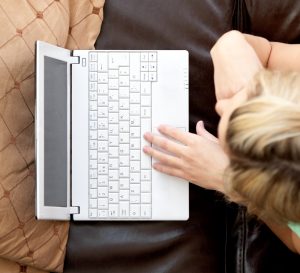
Znak równości (=) wpiszesz na większości klawiatur jednym naciśnięciem dedykowanego klawisza, zwykle tuż obok klawisza 0 w górnym rzędzie.
Na niektórych kompaktowych układach (np. 60–65%) przycisk może być przesunięty bliżej sekcji liter – bywa obok litery L lub nad Enter. Lokalizacja może się też różnić w zależności od marki i ustawionego układu językowego.
Lokalizacja klawisza równości na standardowej klawiaturze
Klawisz = zazwyczaj znajduje się w górnej części klawiatury, na końcu rzędu klawiszy numerycznych (obok + i pod klawiszami funkcyjnymi). Na kompaktowych klawiaturach laptopów może być obok litery L lub nad Enter.
Oto przykładowe lokalizacje dla popularnych marek laptopów:
| Marka laptopa | Lokalizacja klawisza równości |
|---|---|
| Dell | Obok klawisza „0” w górnym rzędzie |
| HP | Obok klawisza „0” w górnym rzędzie |
| Lenovo | Obok klawisza „0” w górnym rzędzie |
| Apple | Obok klawisza „0” w górnym rzędzie |
Metody wpisania znaku równości na laptopach i komputerach
Bezpośrednie naciśnięcie klawisza
Najprościej: naciśnij klawisz =. Działa w systemach Windows, macOS i Linux bez dodatkowych kombinacji.
Kombinacja Windows + . (kropka) – klawiatura ekranowa z symbolami
W systemie Windows możesz otworzyć panel emoji i symboli (Windows + . lub Windows + ;), a następnie wstawić znak równości z sekcji symboli.
Kod ALT (dla Windows)
Kod ALT pozwala wpisać znak równości nawet przy problemach z klawiszem. Wykonaj poniższe kroki:
- przytrzymaj klawisz Alt,
- na klawiaturze numerycznej wpisz 61,
- puść Alt,
- na laptopie bez bloku numerycznego włącz tryb numeryczny (Num Lock) lub użyj funkcji Fn, a następnie skorzystaj z przypisanych cyfr na literach, np. J, K, L, U, I, O, M.
Kopiuj i wklej
Gdy pozostałe metody zawiodą, skopiuj i wklej symbol: zaznacz =, użyj Ctrl + C, a następnie Ctrl + V.
Rozwiązywanie problemów
Jeśli wpisanie znaku wciąż się nie udaje, sprawdź najczęstsze przyczyny:
- Klawisz nie reaguje – zaktualizuj lub przeinstaluj sterowniki klawiatury, przetestuj inną klawiaturę, możliwa usterka sprzętowa;
- Nieprawidłowy układ językowy – Windows: Ustawienia > Czas i język > Język i region > Preferencje klawiatury, dodaj Polski (programisty) i ustaw jako domyślny;
- Włączony Num Lock – może blokować działanie kodów ALT; wyłącz go przed użyciem skrótów.