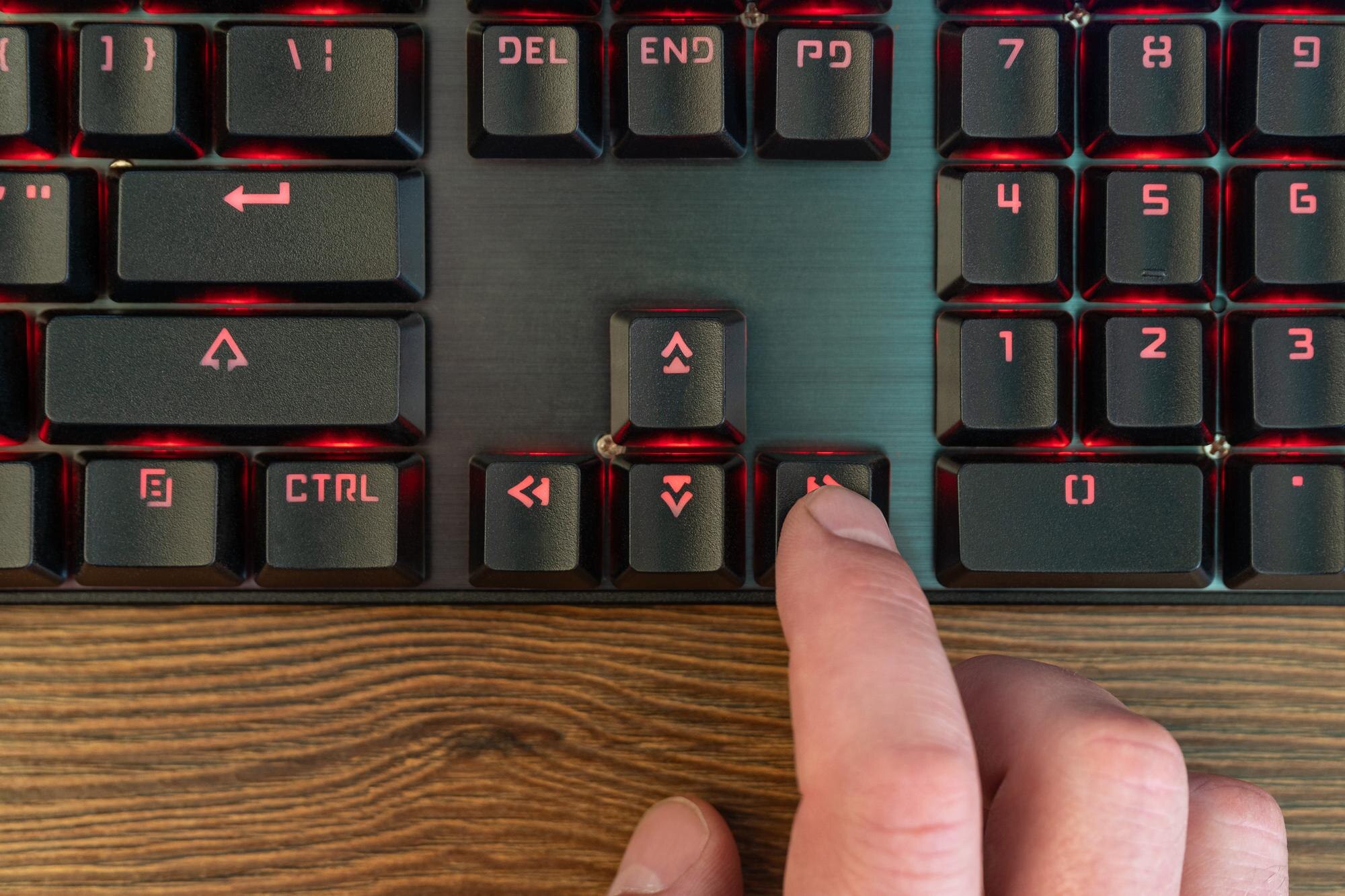
Klawisz Windows (oznaczony logo ⊞ lub flagą) to kluczowy element klawiatury w systemie Windows, służący do szybkiego dostępu do funkcji systemowych, menu i aplikacji.
Pozwala na efektywne zarządzanie pulpitem, oknami, ustawieniami oraz wielozadaniowością bez użycia myszy.
Główne funkcje klawisza Windows
Sam klawisz Windows otwiera menu Start, zapewniając natychmiastowy dostęp do wyszukiwania aplikacji, plików, ustawień i przypiętych pozycji. W połączeniu z innymi klawiszami tworzy potężne skróty.
Wszystkie poniższe skróty działają identycznie w Windows 10 i Windows 11.
Najważniejsze skróty klawiszowe z klawiszem Windows
Poniżej znajdują się najbardziej praktyczne skróty, pogrupowane tematycznie:
Zarządzanie pulpitem i oknami
Najważniejsze skróty w tej kategorii:
| Skrót | Działanie |
|---|---|
| ⊞ Win + D | Minimalizuje wszystkie okna i pokazuje pulpit; ponowne naciśnięcie przywraca okna. |
| ⊞ Win + M | Minimalizuje wszystkie okna. |
| ⊞ Win + Shift + M | Przywraca zminimalizowane okna. |
| ⊞ Win + , (przecinek) | Tymczasowy podgląd pulpitu (okna wracają po zwolnieniu klawiszy). |
| ⊞ Win + Home | Minimalizuje wszystkie okna poza aktywnym. |
Wirtualne pulpity (Windows 10/11)
Skróty do pracy na wielu pulpitach:
| Skrót | Działanie |
|---|---|
| ⊞ Win + Ctrl + D | Tworzy nowy pulpit wirtualny. |
| ⊞ Win + Ctrl + strzałka w lewo/prawo | Przełącza między pulpitami. |
| ⊞ Win + Ctrl + F4 | Zamyka bieżący pulpit wirtualny. |
Aplikacje i pasek zadań
Obsługa uruchamiania i przełączania aplikacji z paska zadań:
| Skrót | Działanie |
|---|---|
| ⊞ Win + cyfra (0–9) | Otwiera lub przełącza aplikację przypiętą do paska zadań na odpowiadającej pozycji. |
| ⊞ Win + Shift + cyfra (0–9) | Uruchamia nowe wystąpienie aplikacji z paska zadań. |
| ⊞ Win + Ctrl + cyfra (0–9) | Przełącza do ostatniego aktywnego okna tej aplikacji. |
| ⊞ Win + Ctrl + Shift + cyfra (0–9) | Otwiera nowe wystąpienie jako administrator. |
| ⊞ Win + T | Przechodzi między aplikacjami na pasku zadań. |
| ⊞ Win + Shift + T | Przechodzi wstecz do poprzedniej aplikacji na pasku zadań. |
| ⊞ Win + X | Otwiera menu szybkiego dostępu do narzędzi systemowych (np. Menedżer zadań). |
Ustawienia i system
Skróty ułatwiające dostęp do kluczowych narzędzi systemu:
| Skrót | Działanie |
|---|---|
| ⊞ Win + I | Otwiera Ustawienia systemu. |
| ⊞ Win + A | Otwiera Centrum akcji (Windows 10) lub Szybkie ustawienia (Windows 11). |
| ⊞ Win + R | Otwiera okno Uruchom (np. cmd, regedit). |
| ⊞ Win + E | Otwiera Eksplorator plików. |
| ⊞ Win + L | Blokuje komputer (ekran blokady). |
Ekran i multimedia
Skróty przydatne podczas prezentacji i pracy z multimediami:
| Skrót | Działanie |
|---|---|
| ⊞ Win + P | Wybiera tryb wyświetlania (np. duplikuj, rozszerz, tylko drugi ekran). |
| ⊞ Win + Plus (+) | Uruchamia Lupę i powiększa ekran. |
| ⊞ Win + Minus (−) | Pomniejsza obraz w Lupie. |
| ⊞ Win + Esc | Wyłącza Lupę. |
| ⊞ Win + . (kropka) | Otwiera panel emoji i symboli. |
| ⊞ Win + Shift + S | Wykonuje zrzut wybranego obszaru do Schowka. |
Inne przydatne
Dodatkowe, często używane skróty:
- ⊞ Win + B – ustawia fokus na obszar powiadomień paska zadań;
- ⊞ Win + Alt + Enter – na elemencie paska zadań otwiera jego ustawienia;
- ⊞ Win + V – otwiera historię Schowka (wymaga wcześniejszego włączenia w ustawieniach).
Jak zapamiętać i używać skrótów?
Aby szybciej opanować skróty, skorzystaj z poniższych wskazówek:
- ćwicz na co dzień – zacznij od ⊞ Win + D (pulpit) i ⊞ Win + L (blokada) – działają natychmiast;
- wydrukuj listę – zapisz tabelę jako PDF i trzymaj pod ręką;
- sprawdzaj w ustawieniach – skróty działają również w aplikacji Ustawienia (nawigacja strzałkami, Tab/Shift+Tab);
- kompatybilność – wszystkie powyższe skróty działają na Windows 10/11 bez różnic.