W dzisiejszych czasach, gdy komputery z systemem Windows stają się coraz bardziej złożone, diagnozowanie błędów i monitorowanie zdarzeń systemowych jest kluczowe dla utrzymania stabilności i wydajności.
Narzędzia diagnostyczne pozwalają wykrywać i przewidywać problemy sprzętowe oraz programowe, analizować logi, testować podzespoły pod obciążeniem i zapobiegać awariom. W tym artykule znajdziesz najlepsze darmowe i płatne programy dla Windows, krótkie opisy, ranking oraz praktyczne wskazówki. Omawiamy zarówno narzędzia sprzętowe do testów CPU, GPU, RAM i dysków, jak i systemowe do naprawy błędów oraz analizy logów.
Wprowadzenie – dlaczego diagnozowanie i monitorowanie jest niezbędne?
System Windows rejestruje tysiące zdarzeń dziennie – od błędów sterowników po awarie aplikacji. Ich ignorowanie prowadzi do spadków wydajności, BSOD i potencjalnej utraty danych. Narzędzia diagnostyczne dzielą się na dwie kategorie: hardware’owe (testy podzespołów, np. procesora, pamięci RAM, dysków) oraz systemowe (naprawa plików, analiza logów, usuwanie malware). Popularne programy, takie jak HWiNFO czy OCCT, oferują monitoring w czasie rzeczywistym, a specjalistyczne, jak CrystalDiskInfo, wspierają predykcję awarii dysków. Wybór zależy od problemu i doświadczenia użytkownika.
Top narzędzia do monitorowania zdarzeń i ogólnej diagnostyki
1. HWiNFO – król kompleksowej diagnostyki sprzętu
HWiNFO to darmowe, lekkie narzędzie do monitorowania wszystkich podzespołów w Windows. Prezentuje szczegółowe informacje o CPU, płycie głównej, GPU, RAM, dyskach HDD/SSD/NVMe i peryferiach.
Moduł sensorów pokazuje temperatury, napięcia i prędkości wentylatorów w czasie rzeczywistym, co ułatwia wykrywanie przegrzewania oraz niestabilności zasilania. Działa w trybie klasycznym i tabelarycznym, wspiera logowanie danych do plików CSV. Wadą dla początkujących bywa mniej intuicyjny interfejs.
2. OCCT – testy stabilności pod obciążeniem
OCCT rozszerza możliwości monitoringu o zaawansowane testy stresowe CPU, GPU, RAM, dysków, a nawet zasilacza. Generuje szczegółowe raporty błędów i anomalii, co pomaga w analizie przyczyn BSOD oraz zawieszeń.
Praktyczna wskazówka: po overclockingu uruchom test CPU na 1–2 godziny – ewentualne błędy wyjdą na jaw bardzo szybko. Program jest darmowy z opcjonalną wersją PRO zapewniającą rozszerzone logi.
3. AIDA64 Extreme – następca EVEREST, pełna analiza systemu
AIDA64 Extreme to rozbudowane narzędzie diagnostyczne i benchmarkowe dla Windows. Analizuje hardware, monitoruje zdarzenia, wyświetla szczegółowe dane S.M.A.R.T. i umożliwia testy stabilności podobne do OCCT.
Doskonały wybór dla overclockerów i techników – łączy szczegółowe raporty z testami i monitoringiem w jednym miejscu.
Narzędzia do testowania konkretnych podzespołów
Testowanie procesora (CPU)
Aby szybko ocenić kondycję i stabilność procesora, skorzystaj z tych sprawdzonych programów:
- Intel Processor Diagnostic Tool – darmowe narzędzie od Intel do weryfikacji rdzeni i funkcji CPU; przeprowadza testy stabilności i raportuje błędy;
- Cinebench R23 – benchmark oparty na renderingu; obciąża wiele rdzeni i ujawnia throttling termiczny oraz spadki wydajności;
- PassMark BurnInTest – kompleksowy stres-test CPU, GPU i RAM; szybko wykrywa słabe punkty konfiguracji.
Testowanie karty graficznej (GPU)
Do monitoringu i testów wydajności oraz stabilności karty graficznej warto użyć poniższych narzędzi:
- MSI Afterburner – monitoruje GPU w czasie rzeczywistym z overlayem w grach; pokazuje temperaturę, użycie VRAM i zegary;
- 3DMark / FurMark – testy graficzne pod ekstremalnym obciążeniem; 3DMark symuluje scenariusze gier, FurMark stresuje rdzeń;
- GPU‑Z – lekkie narzędzie do identyfikacji modelu GPU i odczytu sensorów.
Testowanie pamięci RAM
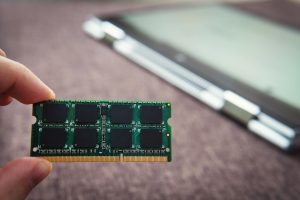
MemTest86 oraz Memtest86+ to bootowalne narzędzia uruchamiane z USB, niezależne od Windows. Przeprowadzają setki testów wykrywających błędy pamięci RAM, które często skutkują BSOD i trudnymi do zdiagnozowania zawieszeniami. Szczególnie polecane przed dołożeniem lub wymianą modułów.
Testowanie dysków (HDD/SSD/NVMe)
Poniżej znajdziesz krótkie porównanie popularnych narzędzi do diagnostyki i benchmarków dysków:
| Narzędzie | Główne funkcje | Zalety | Wady/cena |
|---|---|---|---|
| CrystalDiskMark | testy odczytu/zapisu sekwencyjnego i losowego | darmowe, szybkie, NVMe‑ready | tylko benchmarki |
| CrystalDiskInfo | monitoring S.M.A.R.T., ostrzeżenia o degradacji | prosta interpretacja stanu dysku | brak testów obciążeniowych |
| HD Tune Pro | diagnostyka S.M.A.R.T., skan powierzchni | dla HDD/SSD, wczesne ostrzeżenia | płatne (Pro) |
CrystalDiskInfo szczególnie dobrze sprawdza się w szybkim wykrywaniu „umierających” dysków i planowaniu backupu.
Narzędzia systemowe do naprawy błędów i analizy zdarzeń w Windows
Wbudowane narzędzia Windows – pierwsza linia obrony
Warto zacząć od możliwości dostępnych bezpośrednio w systemie – oto najważniejsze z nich:
- Podgląd zdarzeń (Event Viewer) – monitoruje logi systemowe, aplikacji i zabezpieczeń; filtruj zdarzenia o poziomie błąd i krytyczny;
- System File Checker – naprawia uszkodzone pliki systemowe; uruchom w wierszu poleceń jako administrator:
sfc /scannow; - DISM – odnawia obraz systemu przy głębszych problemach z komponentami; użyj polecenia:
DISM /Online /Cleanup-Image /RestoreHealth; - Przywracanie systemu – umożliwia cofnięcie zmian do stabilnego punktu przywracania.
Zaawansowane centra naprawcze
Gdy wbudowane narzędzia nie wystarczają, sięgnij po wyspecjalizowane rozwiązania:
- Windows Repair Toolbox – darmowe centrum integrujące narzędzia firm trzecich; diagnozuje błędy systemowe, usuwa malware i pomaga w optymalizacji;
- Fortect – przyjazny dla początkujących; skanuje rejestr, pliki i malware jednym kliknięciem, pomaga w typowych awariach i BSOD (30–70 USD/rok, darmowe skanowanie);
- PassFab FixUWin – specjalizuje się w naprawie rozruchu (pętle, czarny ekran); automatyzuje odzyskiwanie systemu (39,95–99,95 USD);
- Tweaking.com Windows Repair – zestaw głębokich napraw rejestru, uprawnień i plików systemowych.
Dla szybkiego porównania najważniejszych cech wybranych narzędzi przedstawiamy tabelę:
| Narzędzie | Obsługiwane problemy | Łatwość użycia | Cena |
|---|---|---|---|
| Windows Repair Toolbox | błędy systemowe, malware | zaawansowana | darmowe |
| Fortect | BSOD, awarie, niska wydajność | dla początkujących | 30–70 USD/rok |
| PassFab FixUWin | pętle rozruchowe, czarny ekran | średnia | 39,95–99,95 USD |
Ranking top 10 narzędzi (na podstawie źródeł)
Oto zestawienie najczęściej polecanych programów do diagnostyki i naprawy w Windows:
- HWiNFO – uniwersalne narzędzie do monitoringu podzespołów;
- OCCT – testy stabilności pod pełnym obciążeniem;
- Cinebench R23 – wydajność i weryfikacja throttlingu CPU;
- 3DMark – syntetyczne testy wydajności GPU;
- MSI Afterburner – monitoring i kontrola parametrów GPU;
- CrystalDiskMark/CrystalDiskInfo – benchmark i stan zdrowia dysków;
- MemTest86 – wykrywanie błędów pamięci RAM;
- HD Tune Pro – zaawansowana diagnostyka dysków;
- PassMark BurnInTest – kompleksowe stres‑testy wielu podzespołów;
- Windows Repair Toolbox – centrum narzędzi do napraw systemowych.
Praktyczne wskazówki – jak zacząć diagnozowanie?
Zacznij metodycznie i eliminuj potencjalne przyczyny krok po kroku:
- Zacznij od HWiNFO – zbierz bazowe dane o temperaturach, napięciach i taktowaniach;
- Sprawdź logi w Podglądzie zdarzeń – przefiltruj błędy i zdarzenia krytyczne, zwróć uwagę na powtarzalne wpisy;
- Przetestuj pod obciążeniem – użyj OCCT/Cinebench R23, obserwuj stabilność i ewentualne restarty;
- Zweryfikuj dyski i RAM – sprawdź S.M.A.R.T. w CrystalDiskInfo i uruchom bootowalny MemTest86;
- Wykonaj backup przed naprawami – następnie zastosuj SFC/DISM lub rozwiązania typu Fortect; dla overclockerów: monitoruj MSI Afterburner i stresuj GPU w FurMark, a sterowniki aktualizuj przez Menedżera urządzeń.