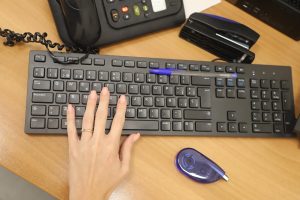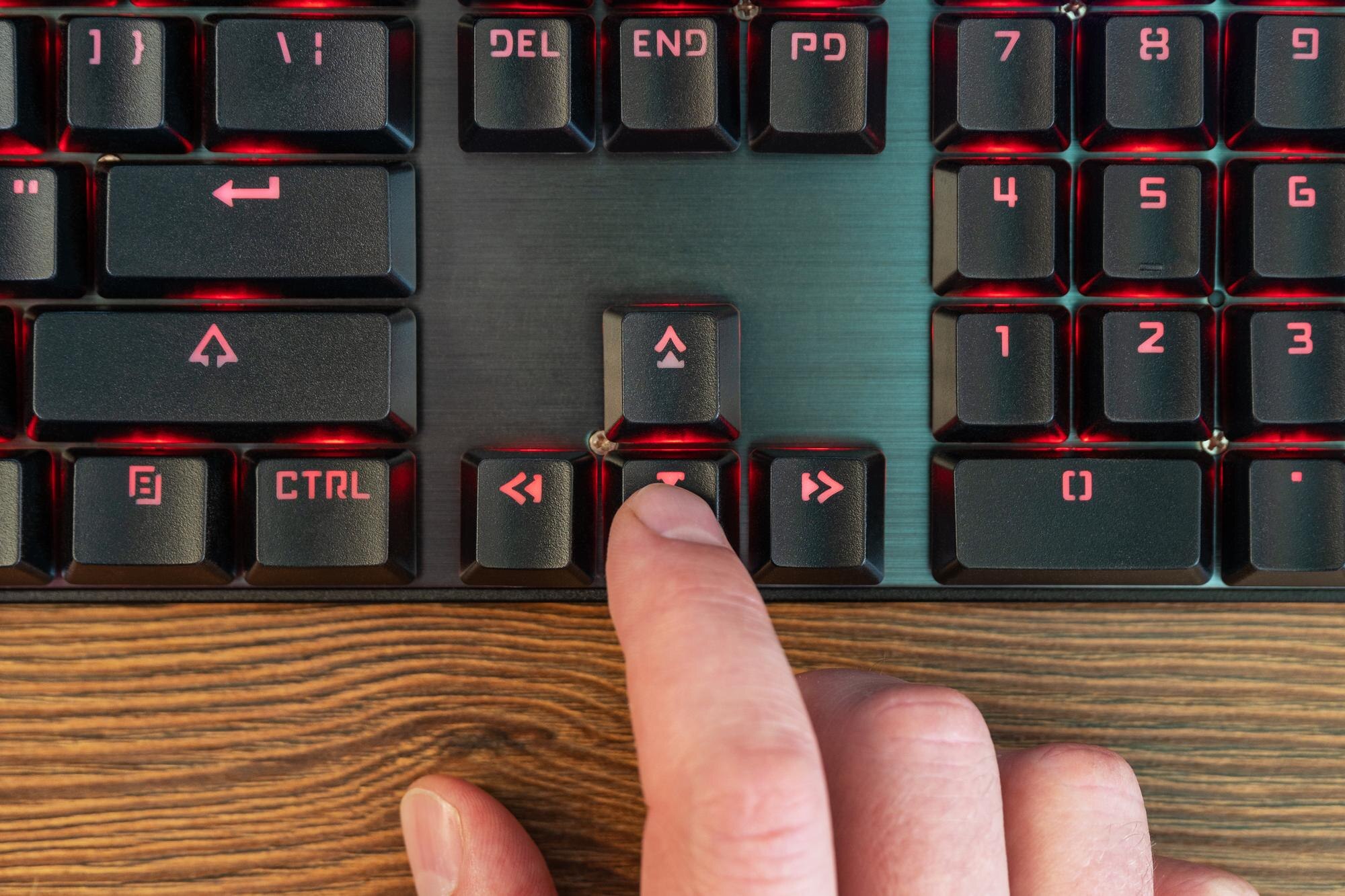
Klawisz Control (⌃) na klawiaturze Mac to modyfikator funkcyjny, który rozszerza możliwości skrótów klawiszowych i przyspiesza obsługę macOS.
Lokalizacja klawisza Control na klawiaturze Mac
Klawisz Control zwykle znajduje się po lewej stronie spacji. Na niektórych pełnowymiarowych klawiaturach Apple i wielu klawiaturach PC występuje także po prawej stronie.
Na klawiaturach Apple jest oznaczony napisem „control”. Command (⌘) pełni rolę głównego modyfikatora (odpowiednik Ctrl z Windows), a Control częściej służy do akcji systemowych i zaawansowanych.
Uwaga – na klawiaturach nie-Apple (np. z Windows) klawisz Control działa standardowo, a Command mapuje się na klawisz z logo Windows.
Główne zastosowania klawisza Control
Control + klik myszy/trackpada otwiera menu kontekstowe (odpowiednik prawego przycisku myszy).
Dodanie Control do skrótów zrzutów ekranu kieruje zrzut bezpośrednio do schowka zamiast na biurko.
Najważniejsze skróty z klawiszem Control
Poniżej znajdziesz praktyczne kombinacje pogrupowane tematycznie:
Zarządzanie oknami i aplikacjami
- Control + Command + F – przełącza aktywną aplikację w tryb pełnoekranowy;
- Control + Command + Q – natychmiast blokuje ekran i wyświetla okno logowania;
- Control + Command + spacja – otwiera przeglądarkę emoji i symboli.
Zrzuty ekranu (z Control trafiają do schowka)
Te skróty pozwalają szybko przechwycić ekran i skopiować zrzut do schowka:
| Skrót | Funkcja |
|---|---|
| Control + Shift + Command + 3 | zrzut całego ekranu do schowka |
| Control + Shift + Command + 4 | zrzut zaznaczonego obszaru do schowka |
| Control + Shift + Command + 5 | otwiera panel zrzutów i nagrywania ekranu |
Nawigacja w Mission Control i między biurkami
Używaj tych skrótów, aby sprawnie poruszać się po przestrzeniach roboczych macOS:
- Control + strzałka w górę – wyświetla Mission Control ze wszystkimi oknami i biurkami;
- Control + strzałka w dół – pokazuje wszystkie okna bieżącej aplikacji;
- Control + strzałka w prawo – przełącza na kolejne biurko/Space;
- Control + strzałka w lewo – przełącza na poprzednie biurko/Space.
Funkcje zasilania i restartu (klawiatury z przyciskiem zasilania/Touch ID lub Media Eject)
- Control + Shift + przycisk zasilania/Media Eject – usypia wyświetlacz;
- Control + Command + przycisk zasilania – wymusza natychmiastowe ponowne uruchomienie;
- Control + Option + Command + przycisk zasilania/Media Eject – bezpiecznie zamyka wszystkie aplikacje i wyłącza Maca.
Kontrola w Terminalu (skróty sterujące)
W wierszu poleceń klawisz Control wysyła sygnały sterujące do procesów:
- Control + C – przerywa działanie bieżącego polecenia (SIGINT);
- Control + D – kończy wejście/wylogowuje z powłoki (EOF);
- Control + Z – wstrzymuje proces i wysyła go w tło (SIGTSTP);
- Control + A / Control + E – skok na początek/koniec wiersza edycji.
Różnice względem Windows i klawisza Command
Oto najważniejsze różnice, o których warto pamiętać:
- Control na Mac ≠ Ctrl w Windows – w Windows Ctrl jest głównym modyfikatorem (kopiuj/wklej), a na Mac tę rolę pełni Command (np. Command+C = kopiuj);
- Control na Mac – pełni funkcje bardziej specjalistyczne i systemowe (np. Control+klik dla menu kontekstowego);
- Dostosowanie skrótów – przejdź do Ustawienia systemowe > Klawiatura > Skróty klawiszowe, aby je spersonalizować.
Wskazówki dla początkujących
Skorzystaj z tych podpowiedzi, aby szybciej oswoić się z klawiszem Control:
- ćwicz w Finderze i Safari – użyj Control + klik na pliku lub linku, aby otworzyć menu kontekstowe;
- sprawdź mapowanie klawiszy – jeśli używasz zewnętrznej klawiatury, zajrzyj do ustawień klawiatury i dopasuj modyfikatory;
- poznaj pełną listę – skorzystaj z pomocy systemu macOS lub strony wsparcia Apple, aby przejrzeć wszystkie skróty.
Opanowanie skrótów z klawiszem Control wyraźnie przyspiesza codzienną pracę w macOS, zwłaszcza w wersjach Ventura i nowszych.