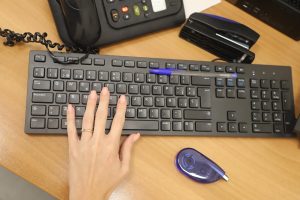
Klawisz Home służy przede wszystkim do szybkiego przenoszenia kursora na początek bieżącej linii tekstu lub całego dokumentu, co znacznie przyspiesza nawigację i edycję. Dzięki temu unikasz ręcznego przesuwania myszką lub strzałkami, oszczędzając czas podczas pracy z długimi tekstami.
Podstawowe funkcje klawisza Home
Klawisz Home jest kluczowym elementem nawigacji w edytorach tekstu, przeglądarkach i wielu aplikacjach. Oto jego główne zastosowania:
- przeniesienie kursora na początek linii – naciśnięcie Home natychmiast ustawia kursor na pierwszym znaku bieżącej linii, idealne do edycji na początku zdania;
- skok do początku dokumentu – w połączeniu z modyfikatorami, jak Ctrl + Home, przenosi kursor na sam początek pliku lub strony – szybciej niż przewijanie;
- zaznaczanie tekstu – Ctrl + Shift + Home zaznacza wszystko od kursora do początku dokumentu, ułatwiając kopiowanie lub usuwanie dużych fragmentów;
- inne konteksty – w przeglądarkach Alt + Home otwiera stronę startową (np. w Google Chrome), a przytrzymanie klawisza może powodować szybkie przewijanie strony w górę.
Funkcje mogą się nieznacznie różnić w zależności od programu, ale w standardowych edytorach jak Word czy Notatnik działają identycznie.
Gdzie znajdziesz klawisz Home na klawiaturze?
Lokalizacja Home zależy od typu klawiatury i jej układu: na klawiaturach desktopowych zwykle znajduje się w bloku nawigacyjnym po prawej stronie, a w laptopach bywa zintegrowany z klawiszami funkcyjnymi lub strzałkami i wymaga użycia Fn.
Zobacz typowe umiejscowienia i sposoby aktywacji:
| Typ klawiatury | Typowa lokalizacja | Aktywacja |
|---|---|---|
| Desktopowa | Blok nawigacyjny (prawa strona) | Bezpośrednio Home |
| Laptopowa | Górny rząd F lub strzałki | Fn + Home lub Fn + ← |
Jak klawisz Home przyspiesza nawigację w tekście?
Home eliminuje potrzebę precyzyjnego klikania myszką lub wielokrotnego użycia strzałek, co jest kluczowe przy pracy z długimi dokumentami. Na przykład:
- w edytorze tekstu – zamiast przewijać setki linii strzałkami w górę, Ctrl + Home przenosi cię od razu na początek, oszczędzając czas przy każdej operacji;
- zaznaczanie – Shift + Home wyróżnia linię od kursora do jej początku, co przyspiesza formatowanie akapitów;
- w przeglądarkach – szybki powrót do góry strony bez użycia paska przewijania lub kółka myszy.
Porównanie z alternatywami pokazuje przewagę:
| Akcja | Metoda myszką/strzałkami | Z klawiszem Home |
|---|---|---|
| Początek linii | 5–10 naciśnięć strzałki w lewo | 1 naciśnięcie |
| Początek dokumentu | Przewijanie + klik | Ctrl + Home |
| Zaznaczenie do początku | Shift + myszka/przewijanie | Ctrl + Shift + Home |
Regularne używanie skraca czas edycji o dziesiątki procent, szczególnie w zadaniach powtarzalnych jak raporty czy kod źródłowy.
Zaawansowane kombinacje i wskazówki
Rozwijaj efektywność z tymi skrótami i praktykami:
- home – podstawowy skok na początek bieżącej linii;
- ctrl + home – błyskawiczny powrót na początek dokumentu lub strony;
- shift + home – zaznaczenie od kursora do początku linii;
- fn + home – na laptopach: aktywacja funkcji Home w kompaktowych układach;
- specyficzne aplikacje – w niektórych programach (np. edytory wideo) Home może resetować pozycję na osi czasu.
Ćwicz w Notatniku lub Wordzie: otwórz długi tekst, ustaw kursor na dole i naciśnij Ctrl + Home – różnicę zauważysz natychmiast. Jeśli klawisz działa nietypowo (np. strzałki symulują Home), sprawdź ustawienia i sterowniki klawiatury.