Klawiatura w laptopie to jedno z najczęściej używanych urządzeń wejściowych — gdy przestaje działać, najczęściej winna jest przypadkowa blokada, którą można zdjąć w kilka sekund.
W tym poradniku znajdziesz najczęstsze przyczyny blokady i praktyczne sposoby odblokowania klawiatury.
Najczęstsze przyczyny blokady klawiatury
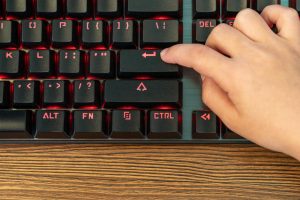
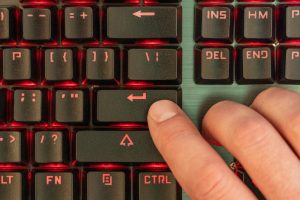
Przypadkowa blokada za pomocą skrótów klawiszowych jest zdecydowanie najczęstszym problemem. Wiele laptopów ma dedykowane kombinacje do blokowania/odblokowywania klawiatury, aby zapobiec przypadkowemu pisaniu. Gdy użytkownik nieświadomie wciśnie taki skrót, klawiatura przestaje reagować.
Inne przyczyny to:
- fizyczne uszkodzenie lub zalanie klawiatury,
- problemy ze sterownikami urządzenia,
- przypadkowe wciśnięcie klawisza Num Lock lub Lock,
- problemy z połączeniem (w przypadku klawiatur bezprzewodowych),
- zanieczyszczenia między klawiszami.
Skróty klawiszowe do odblokowania klawiatury
Jeśli podejrzewasz, że klawiatura została przypadkowo zablokowana, wypróbuj następujące kombinacje klawiszy, często stosowane przez producentów:
- Fn + F12 – najpopularniejsza kombinacja;
- Dedykowany klawisz Lock – poszukaj ikony klawiatury lub kłódki na klawiszach;
- Shift + Fn + Num Lock – popularna opcja na wielu modelach;
- Ctrl + Alt + L – czasami skuteczna w systemach Windows;
- Win + L – blokuje ekran; po ponownym zalogowaniu klawiatura często wraca do działania.
Wybór kombinacji zależy od producenta i modelu. Jeśli zauważysz, że podejrzany przycisk jest podświetlony lub wciśnięty, naciśnij go ponownie — to zwykle najszybsza droga do rozwiązania problemu.
Szczegółowe rozwiązania dla popularnych marek
Poniżej znajdziesz najczęstsze skróty i wskazówki dla wybranych producentów:
| Marka | Typowy skrót | Wskazówka |
|---|---|---|
| Dell | Fn + Num Lock | Upewnij się, że Num Lock jest aktywny — to przywraca funkcję części numerycznej. |
| HP | Fn + F6 lub Shift + Num Lock | Jeśli nie działa, przejdź do Panel sterowania → Opcje zasilania i sprawdź ustawienia urządzeń klawiatury. |
| Lenovo | Fn + Num Lock | Sprawdź, czy Num Lock jest podświetlony; niektóre modele mają dedykowany przycisk blokady. |
Krok po kroku – plan działania
Jeśli skróty nie pomagają, wykonaj te kroki w podanej kolejności:
- Zrestartuj laptopa – czasem najprostsza metoda działa najszybciej;
- Sprawdź skróty blokujące – przejrzyj wszystkie wymienione wyżej kombinacje;
- Uruchom klawiaturę ekranową – Start → Wszystkie aplikacje → Ułatwienia dostępu → Klawiatura ekranowa lub skrót Windows + Ctrl + O;
- Sprawdź połączenia – przy zewnętrznej klawiaturze upewnij się, że przewód/adapter działa i jest prawidłowo wpięty;
- Zaktualizuj lub ponownie zainstaluj sterowniki – otwórz Menedżer urządzeń i zaktualizuj sterowniki klawiatury;
- Przywróć system – w ostateczności wykonaj czystą instalację Windows;
- Oddaj sprzęt do serwisu – jeśli podejrzewasz usterkę fizyczną.
Problemy ze sterownikami klawiatury
Jeżeli skróty nie działają, przyczyną mogą być sterowniki. Postępuj tak:
- Otwórz Menedżer urządzeń;
- Kliknij prawym przyciskiem na klawiaturę i wybierz „Aktualizuj sterownik”;
- Pozwól systemowi wyszukać i zainstalować najnowsze sterowniki;
- Gdy to nie pomaga, pobierz sterowniki ze strony producenta i zainstaluj ręcznie;
- Zrestartuj laptopa – aby zastosować zmiany.
Specjalne przypadki
Zablokowany pojedynczy klawisz
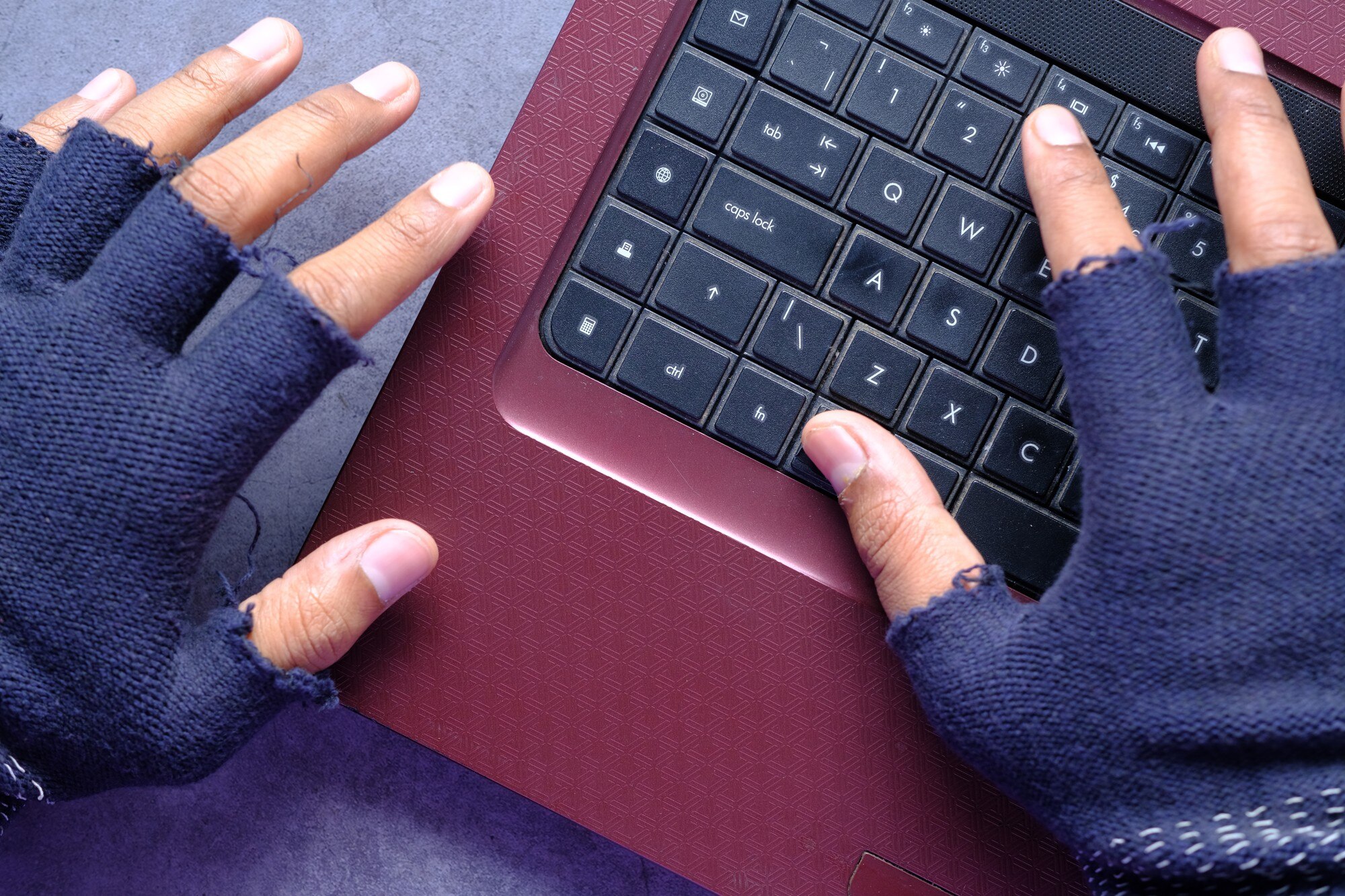
Czasami mechanicznie blokuje się pojedynczy klawisz, np. Ctrl lub Alt. Naciśnij wszystkie klawisze po kolei i oczyść przestrzenie między nimi. Obróć klawiaturę do góry nogami i delikatnie ją przedmuchaj — usuń okruchy, kurz i włókna.
Bezprzewodowa klawiatura Bluetooth
Jeśli używasz zewnętrznej klawiatury bezprzewodowej, sprawdź podstawy:
- sprawdź, czy po prostu się nie rozłączyła,
- usuń urządzenie i ponów parowanie w ustawieniach Bluetooth,
- sprawdź stan baterii – mogły się wyczerpać.
Problem z polskimi literami
Jeśli polskie znaki przestały się pojawiać, prawdopodobnie zmieniłeś układ klawiatury skrótem Alt + Shift. Użyj go ponownie, aby przełączyć się na polski programisty.
Kiedy szukać pomocy serwisu
Jeśli klawiatura padła ofiarą fizycznego uszkodzenia lub zalania, działaj szybko:
- Wyłącz laptopa niezwłocznie;
- osusz klawiaturę w bezpieczny sposób;
- nie uruchamiaj sprzętu, dopóki nie będziesz pewien, że jest suchy;
- zgłoś się do serwisu komputerowego – specjaliści ocenią uszkodzenia i zaproponują naprawę lub wymianę.