Odwrócony ekran w laptopie to częsty efekt przypadkowego skrótu, aktualizacji sterowników lub działania aplikacji. Najczęściej naprawisz go w kilka sekund skrótem klawiszowym lub zmianą ustawień systemu. Poniżej znajdziesz sprawdzone metody krok po kroku oraz wskazówki, jak uniknąć problemu w przyszłości.
Dlaczego ekran w laptopie się obraca – najczęstsze przyczyny
Przed naprawą warto zrozumieć, co powoduje odwrócony ekran:
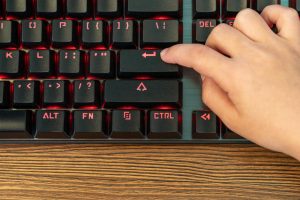
- Skróty klawiszowe – niefortunne naciśnięcie Ctrl + Alt + strzałka zmienia orientację ekranu; to standardowa funkcja w sterownikach Intel, NVIDIA i AMD;
- Aktualizacje sterowników graficznych – nowe wersje potrafią nadpisać ustawienia wyświetlania;
- Oprogramowanie zewnętrzne – niektóre gry, aplikacje do prezentacji lub narzędzia wielomonitorowe modyfikują rotację;
- Ustawienia systemowe – zmiany w panelu sterowania grafiką lub błędna konfiguracja monitora zewnętrznego;
- Inne czynniki – rzadziej: złośliwe oprogramowanie lub usterki sprzętowe (np. po zabawie urządzeniem przez dzieci).
Zidentyfikowanie przyczyny pozwala szybko wybrać właściwe rozwiązanie i uniknąć powtórki problemu.
Najszybsza metoda – skróty klawiszowe do rotacji ekranu
Skróty klawiszowe to najszybszy sposób na naprawę odwróconego ekranu w laptopie (Windows z aktywnymi sterownikami Intel/NVIDIA/AMD). Naciśnij odpowiednią kombinację i sprawdź efekt:
- Ctrl + Alt + strzałka w górę – przywraca pozycję poziomą (normalny widok);
- Ctrl + Alt + strzałka w dół – obraca o 180° (do góry nogami);
- Ctrl + Alt + strzałka w lewo – obraca o 90° w lewo (pionowy widok);
- Ctrl + Alt + strzałka w prawo – obraca o 90° w prawo (pionowy widok odwrócony).
Wskazówka: jeśli skróty nie działają, włącz obsługę rotacji w narzędziu sterownika (np. Intel Graphics Command Center). Pomaga też restart powłoki: otwórz Menedżer zadań (Ctrl + Shift + Esc) > zakładka Procesy > zaznacz Eksplorator Windows > Uruchom ponownie.
W macOS skróty rotacji nie działają natywnie – skorzystaj z ustawień systemowych (sekcja poniżej).
Zmiana orientacji ekranu w ustawieniach systemu Windows
Gdy skróty zawiodą, skorzystaj z menu systemowego w Windows 10/11:
- Kliknij prawym przyciskiem myszy na pulpicie.
- Wybierz Ustawienia ekranu.
- W sekcji Skala i układ ustaw Orientacja na Pozioma.
- Kliknij Zastosuj, a następnie Zachowaj zmiany.
Jeśli korzystasz z wielu wyświetlaczy, wejdź w Ustawienia > System > Ekran, wskaż właściwy monitor i dopiero wtedy zmień Orientację. Brak opcji może oznaczać nieprawidłowy lub nieaktualny sterownik grafiki.
Rozwiązania dla macOS i Linux
macOS: przejdź do Ustawienia systemowe > Monitory i w polu Obrót wybierz Standardowy. Opcja pojawia się na zgodnych urządzeniach/monitorach. W razie problemów zaktualizuj system w Ustawienia systemowe > Aktualizacje oprogramowania.
Linux (np. Ubuntu): otwórz Ustawienia > Wyświetlacze i ustaw Orientację na Normalna. W terminalu możesz użyć polecenia: xrandr --output eDP-1 --rotate normal (najpierw sprawdź nazwę wyjścia poleceniem xrandr).
Panel sterowania grafiki – zaawansowane narzędzia
Jeśli masz dedykowaną kartę graficzną lub rozbudowane sterowniki, skorzystaj z oficjalnych narzędzi producenta:
| Producent grafiki | Narzędzie | Kroki |
|---|---|---|
| Intel | Intel Graphics Command Center | Uruchom aplikację > Wyświetlanie > Orientacja > Pozioma |
| NVIDIA | NVIDIA Control Panel | Pulpit > NVIDIA Control Panel > Wyświetl > Obrót ekranu |
| AMD | AMD Radeon Software | Ustawienia > Wyświetlanie > Rotacja |
Aktualizacja sterowników: kliknij Win + X > Menedżer urządzeń > rozwiń Karty graficzne > Aktualizuj sterownik. W razie potrzeby pobierz najnowszą wersję ze strony producenta.
Kiedy problem jest głębszy – dodatkowe diagnozy
- Wirusy lub malware – przeskanuj system (np. Microsoft Defender) i usuń wykryte zagrożenia;
- Sprzęt lub BIOS/UEFI – w niektórych modelach (np. 2‑w‑1) czujnik obrotu może zawiesić się; sprawdź ustawienia w BIOS/UEFI (np. klawisz F10 przy starcie) i wykonaj reset ustawień;
- Przywrócenie ustawień fabrycznych – ostateczność: Ustawienia > Aktualizacje i zabezpieczenia > Odzyskiwanie > Resetuj ten komputer (zachowaj pliki) – wcześniej zrób kopię zapasową;
- Brak opcji orientacji – to często znak uszkodzonego lub niekompatybilnego sterownika, rzadziej usterki matrycy; zaktualizuj sterowniki lub skontaktuj się z serwisem.
Test z zewnętrznym monitorem: podłącz laptop przez HDMI/DisplayPort. Jeśli na zewnętrznym ekranie obraz jest prawidłowy, problem może dotyczyć samej matrycy lub taśmy sygnałowej w laptopie.
Jak zapobiegać odwróceniu ekranu w przyszłości?
Aby zminimalizować ryzyko niechcianej rotacji, zastosuj poniższe wskazówki:
- Wyłącz skróty rotacji – w panelu Intel/NVIDIA/AMD ustaw Hotkeys na Off;
- Zabezpiecz urządzenie – ustaw hasło lub blokadę ekranu, aby uniknąć przypadkowych zmian przez dzieci;
- Aktualizuj z głową – po instalacji nowych sterowników lub poprawek sprawdź orientację i ustaw profil wyświetlania;
- Kontroluj środowisko wielomonitorowe – wykorzystaj narzędzia typu DisplayFusion lub Dual Monitor Tools do zarządzania układem ekranów.
Podsumowanie kluczowych skrótów i kroków
Poniżej znajdziesz szybki skrót najważniejszych kombinacji i miejsc w systemie:
| Działanie | Skrót/metoda | System |
|---|---|---|
| Normalny ekran | Ctrl + Alt + ↑ | Windows |
| Obrót 180° | Ctrl + Alt + ↓ | Windows |
| Ustawienia ekranu | PPM na pulpicie > Ustawienia ekranu | Windows |
| macOS – widok standardowy | Ustawienia systemowe > Monitory | macOS |