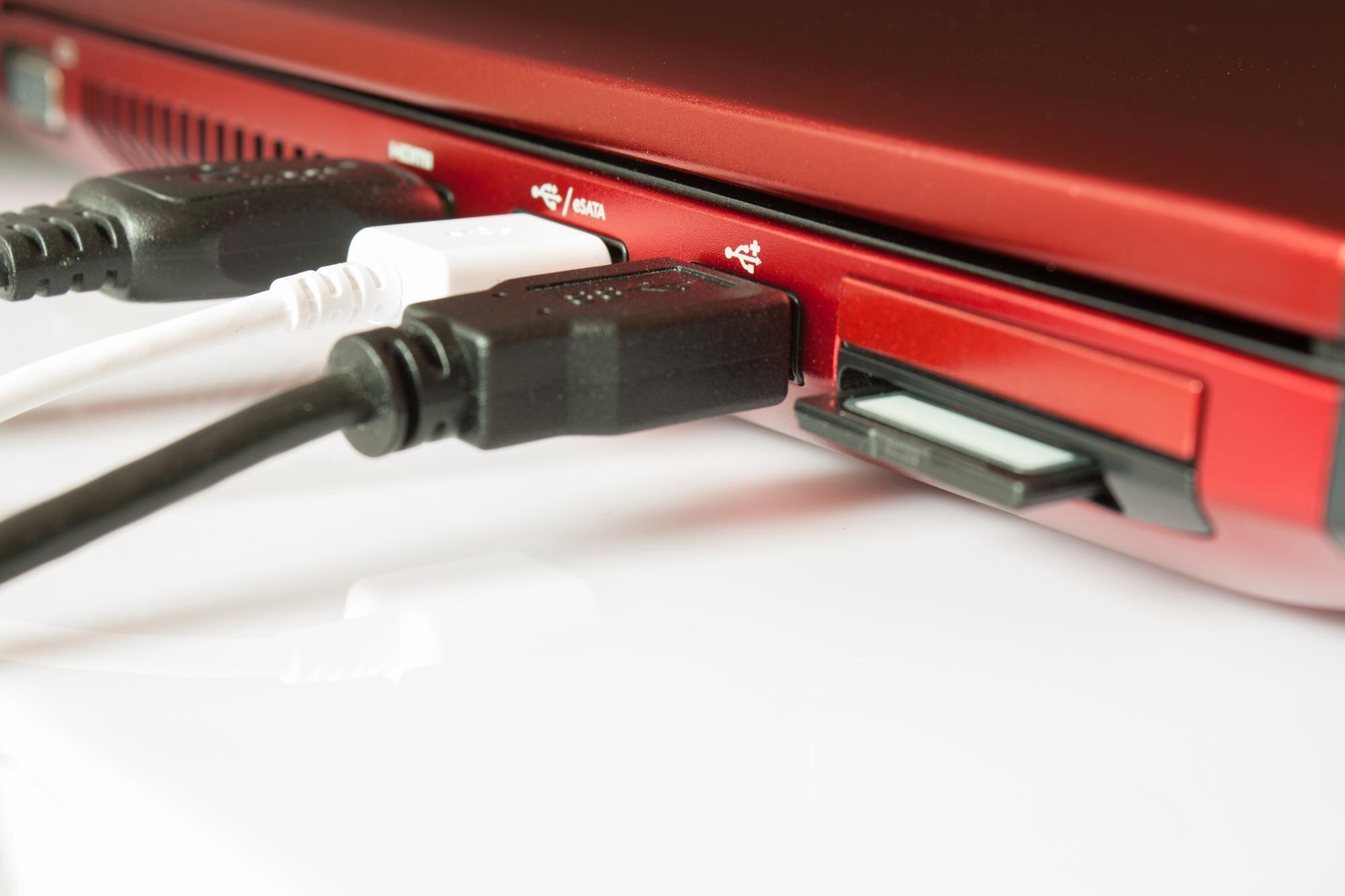
Podłączenie laptopa do telewizora za pomocą kabla HDMI to najprostszy i najstabilniejszy sposób na wyświetlanie obrazu oraz dźwięku w wysokiej jakości, idealny do oglądania filmów w 4K, grania czy pracy na dużym ekranie.
W tym przewodniku krok po kroku pokazujemy, jak podłączyć laptop do TV przez HDMI, jak skonfigurować obraz i dźwięk oraz jak rozwiązać najczęstsze problemy w systemach Windows, macOS i Linux.
Dlaczego HDMI to najlepszy wybór do podłączenia laptopa z telewizorem?
HDMI (High-Definition Multimedia Interface) przesyła jednocześnie obraz i dźwięk w wysokiej, bezstratnej jakości, obsługując rozdzielczości do 4K (a w nowszych wersjach nawet 8K) oraz formaty dźwięku przestrzennego, takie jak Dolby Atmos.
W porównaniu z połączeniami bezprzewodowymi HDMI oferuje minimalne opóźnienie (input lag), co ma kluczowe znaczenie w grach, przy edycji wideo i podczas prezentacji.
Najważniejsze zalety HDMI przedstawiamy w skrócie:
- stabilność – brak zakłóceń sieci Wi‑Fi i stała przepustowość;
- wysoka jakość – obsługa Full HD i 4K przy 30–120 Hz (w zależności od wersji przewodu i portu);
- prostota – brak konieczności instalacji dodatkowego oprogramowania i konfiguracji sieciowej;
- uniwersalność – niemal każdy laptop i telewizor posiada kompatybilny port HDMI.
Jedyną istotną wadą jest konieczność użycia przewodu, ale w codziennym zastosowaniu HDMI nadal pozostaje najpewniejszą i najpopularniejszą metodą.
Krok po kroku – jak podłączyć laptopa do telewizora przez HDMI?
Przed podłączeniem na chwilę wyłącz oba urządzenia, aby uniknąć potencjalnych zakłóceń czy problemów z wykrywaniem sygnału.
1. Sprawdź porty i przygotuj sprzęt
Na początek zweryfikuj złącza w laptopie i telewizorze oraz dobierz odpowiedni przewód lub adapter:
- zlokalizuj porty – w TV zazwyczaj z tyłu lub z boku (oznaczenia: HDMI 1, HDMI 2 itd.), w laptopie z boku lub z tyłu; w nowszych laptopach występuje też mini HDMI, micro HDMI lub wyłącznie USB‑C/Thunderbolt;
- dobierz kabel – do 4K wybierz co najmniej HDMI 1.4, a dla 4K@120 Hz potrzebny będzie HDMI 2.1 (lub HDMI 2.0 dla 4K@60 Hz);
- użyj adapterów, gdy potrzeba – jeśli w laptopie nie ma pełnowymiarowego HDMI, skorzystaj z odpowiedniej przejściówki opisanej w tabeli poniżej.
Poniżej znajdziesz najczęstsze scenariusze oraz właściwe adaptery:
| Sytuacja | Adapter | Uwagi |
|---|---|---|
| Laptop z USB‑C/Thunderbolt | USB‑C → HDMI | Wymagany DisplayPort Alt Mode w porcie USB‑C; przesyła obraz i dźwięk. |
| Stary laptop z VGA/DVI | VGA/DVI → HDMI (aktywny konwerter) | Aktywny konwerter zamienia sygnał analogowy/cyfrowy na HDMI; sprawdź obsługę rozdzielczości. |
| Brak HDMI i USB‑C w laptopie | USB‑A → HDMI (karta graficzna USB) | Rozwiązanie mniej wydajne; możliwe ograniczenia jakości i opóźnienia. |
2. Fizyczne podłączenie
- Podłącz kabel HDMI – jedną końcówkę włóż do portu w laptopie (lub adapterze), drugą do wybranego portu w TV (np. HDMI 1).
- Włącz urządzenia – najpierw telewizor, potem laptop.
- Wybierz źródło w TV – pilotem otwórz listę wejść i ustaw właściwe HDMI 1/2/3 (zgodnie z podłączonym portem).
Obraz zwykle pojawia się automatycznie – jeśli nie, przejdź do konfiguracji systemowej.
3. Konfiguracja obrazu na laptopie
Po podłączeniu TV zostanie wykryty jako drugi ekran. Ustaw tryb pracy, rozdzielczość i odświeżanie zgodnie ze swoim systemem.
Windows (10/11)
- Kliknij prawym przyciskiem na pulpicie i wybierz Ustawienia wyświetlania (lub użyj skrótu Windows + P).
- W sekcji Wiele wyświetlaczy wybierz tryb pracy, a następnie zdecyduj, jak ma działać drugi ekran:
- Duplikuj te ekrany – identyczny obraz na laptopie i TV;
- Rozszerz te ekrany – TV jako dodatkowy pulpit roboczy;
- Pokaż tylko na 2 – obraz wyłącznie na TV (ekran laptopa wyłączony).
- Dostosuj rozdzielczość – wybierz natywną rozdzielczość TV (np. 1920×1080 lub 3840×2160 dla 4K) i ustaw skalowanie, jeśli tekst jest zbyt mały.
- HDR i odświeżanie – jeśli TV obsługuje HDR, włącz go w: Ustawienia > System > Wyświetlacz > HDR; ustaw też częstotliwość odświeżania (np. 60 Hz, 120 Hz).
- Szybkie przełączanie – użyj Windows + P, aby błyskawicznie zmienić tryb wyświetlania.
macOS
- Otwórz Ustawienia systemowe > Wyświetlacze (skrót: Cmd + F1).
- Wybierz Lustrzane ekrany (duplikuj) lub Rozszerzony pulpit, przeciągając przy tym paski reprezentujące układ ekranów.
- Dostosuj rozdzielczość i odświeżanie (np. do 120 Hz przez HDMI 2.1, jeśli obsługiwane).
- Dźwięk powinien przełączyć się automatycznie na TV; w razie potrzeby wybierz go ręcznie w: Dźwięk > Wyjście.
Linux (np. Ubuntu)
- Przejdź do: Ustawienia > Wyświetlacze.
- Wybierz tryb Mirror (duplikuj) lub Extend (rozszerz) i ustaw preferowaną rozdzielczość.
- W razie problemów ustaw parametry ręcznie w terminalu za pomocą xrandr (lista wyjść i zmiana trybu).
Dla szybkiej konfiguracji w terminalu możesz użyć tych komend:
xrandr
xrandr --output HDMI-1 --mode 3840x2160 --rate 60
4. Konfiguracja dźwięku
HDMI przesyła dźwięk automatycznie. Jeśli dźwięku nie ma, w systemie Windows otwórz Ustawienia > Dźwięk i wybierz TV jako domyślne urządzenie wyjściowe.
W przypadku braku audio lub przerywanego dźwięku zaktualizuj sterowniki grafiki (NVIDIA/AMD/Intel) oraz sprawdź, czy aplikacja nie wymusza innego urządzenia wyjściowego.
Rozdzielczości i kompatybilność – jak uzyskać 4K na telewizorze?
Aby uzyskać stabilne 4K na TV, zwróć uwagę na wersję HDMI w laptopie, kablu i telewizorze:
- HDMI 1.4 – obsługa 4K@30 Hz, wystarczająca do filmów i pracy biurowej;
- HDMI 2.0 – obsługa 4K@60 Hz, dobra uniwersalna jakość i płynność;
- HDMI 2.1 – obsługa 4K@120 Hz i HDR10/Dolby Vision, VRR dla graczy.
Dla szybkiego porównania zobacz zestawienie parametrów:
| Wersja HDMI | Maks. rozdzielczość | Odświeżanie | Idealne do |
|---|---|---|---|
| 1.4 | 4K | 30 Hz | Filmy, praca biurowa |
| 2.0 | 4K | 60 Hz | Gry rekreacyjne, multimedia |
| 2.1 | 8K / 4K | 120 Hz | Gry rywalizacyjne, HDR, VRR |
Uwaga: starsze laptopy z HDMI poniżej 1.4 nie obsłużą 4K – w takiej sytuacji rozważ aktywną przejściówkę z DisplayPort do HDMI i koniecznie zaktualizuj sterowniki GPU.
Najczęstsze problemy i rozwiązania
Jeśli coś nie działa zgodnie z oczekiwaniami, sprawdź poniższe wskazówki:
- brak obrazu – upewnij się, że wybrane jest właściwe źródło HDMI w TV, przetestuj inny port/kabel i skrót Fn + F4/F5 (przełączanie ekranu);
- czarny ekran – zmień tryb z „Duplikuj” na „Rozszerz” lub odwrotnie, a następnie ustaw natywną rozdzielczość TV;
- niska rozdzielczość – zaktualizuj sterowniki GPU i sprawdź, czy przewód oraz porty wspierają wybrany standard HDMI;
- brak dźwięku – ustaw TV jako domyślne urządzenie audio w systemie i sprawdź głośność wejścia HDMI w telewizorze;
- opóźnienie – wybierz połączenie przewodowe HDMI zamiast Wi‑Fi i włącz w TV Tryb Gra (Game Mode);
- laptop nie wykrywa TV – podłącz przewód przy wyłączonych urządzeniach, uruchom ponownie, a w razie potrzeby użyj innego adaptera/kabla.
Alternatywy dla HDMI
Gdy przewód nie wchodzi w grę, możesz skorzystać z bezprzewodowych rozwiązań:
- Miracast/Wi‑Fi Direct (Windows) – użyj skrótu Windows + K, a następnie wybierz TV z listy;
- Chromecast – podepnij przystawkę do HDMI w TV i strumieniuj z przeglądarki Google Chrome lub z aplikacji mobilnych;
- Apple AirPlay (macOS/iOS) – wysyłaj obraz i dźwięk bezprzewodowo na kompatybilne telewizory;
- Wi‑Fi – dobre do okazjonalnego użycia, ale w przypadku 4K może powodować spadki jakości i większe opóźnienia.
Podsumowujące wskazówki dla perfekcyjnej konfiguracji
Na koniec kilka praktycznych porad, które pomogą uzyskać najlepszą jakość i płynność obrazu:
- używaj certyfikowanych kabli – do 4K@60 Hz wybierz HDMI 2.0, a do 4K@120 Hz HDMI 2.1 (sprawdź długość i jakość przewodu);
- włącz tryb PC/PC Mode w TV – zapewnia odwzorowanie chromy 4:4:4 i ostrzejszy tekst;
- aktywuj Tryb Gra – obniża input lag w grach na dużym ekranie;
- aktualizuj sterowniki GPU i system – nowsze wersje poprawiają zgodność z HDR, VRR i wysokimi częstotliwościami odświeżania.