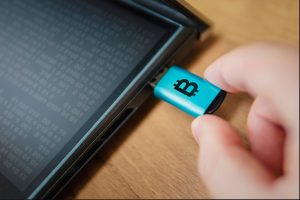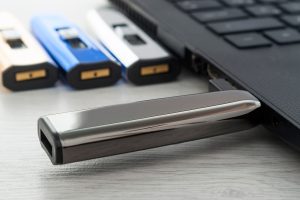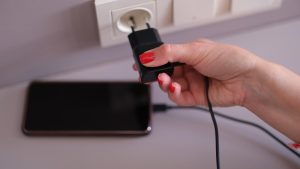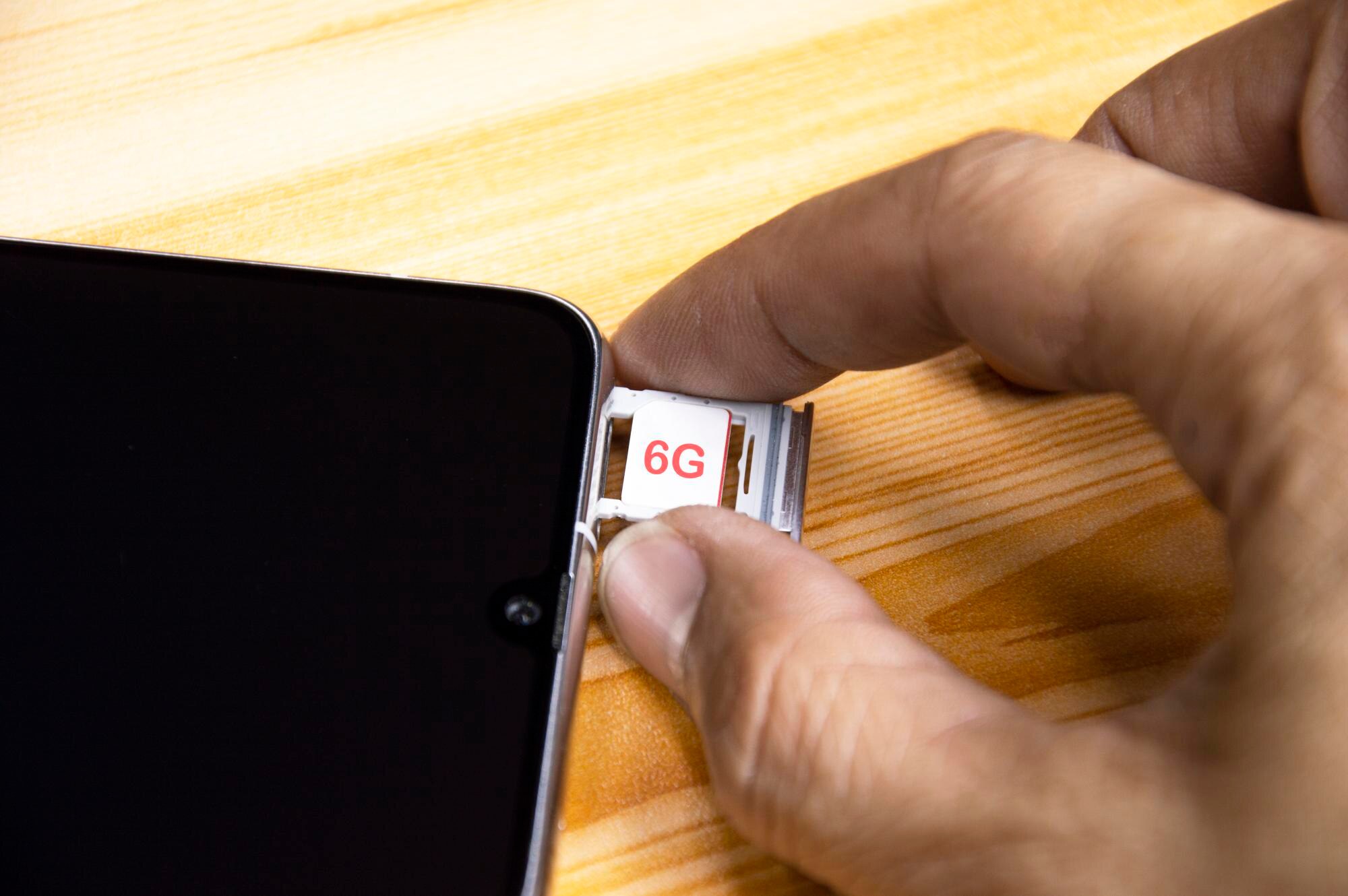
Podłączanie pendrive’a do smartfona za pomocą USB OTG to wygodna funkcja, pozwalająca na szybki transfer plików bez komputera. Niestety, wielu użytkowników napotyka problem, gdy telefon nie widzi pendrive’a. W tym artykule omówimy wszystkie najczęstsze przyczyny i krok po kroku rozwiązania, oparte na doświadczeniach użytkowników oraz poradach ekspertów. Dowiesz się, jak sprawdzić kompatybilność, sformatować nośnik i uniknąć pułapek sprzętowych.
W zdecydowanej większości przypadków problem z OTG można rozwiązać w kilka minut — wystarczy systematyczna diagnostyka.
Czym jest USB OTG i dlaczego jest kluczowe dla pendrive’a w telefonie?
USB OTG (USB On-The-Go) to technologia umożliwiająca smartfonowi działanie jako host USB, czyli urządzenie nadrzędne, które może sterować peryferiami takimi jak pendrive, klawiatura czy mysz. Zamiast być tylko odbiorcą danych (jak podczas ładowania), telefon „przejmuje kontrolę” nad podłączonym nośnikiem.
Jak podłączyć – włóż kabel lub adapter OTG do portu USB‑C albo micro‑USB telefonu, a następnie wsuń pendrive do gniazda żeńskiego. Po poprawnym podłączeniu telefon powinien automatycznie wykryć urządzenie i otworzyć menedżer plików.
Obsługa w nowoczesnych smartfonach – większość modeli wydanych po 2015 roku (np. Samsung Galaxy, OPPO, Huawei) wspiera OTG, natomiast starsze lub budżetowe urządzenia mogą go nie oferować.
Jeśli pendrive nie jest widoczny, nie panikuj — w większości przypadków problem da się usunąć samodzielnie.
Najczęstsze przyczyny problemu – dlaczego telefon nie widzi pendrive’a?
Na podstawie analiz forów i poradników, oto główne powody:
- Uszkodzony lub wadliwy kabel/adapter OTG – najprostsza i najczęstsza przyczyna; kabel może nie przesyłać danych, mimo że ładuje;
- Brak wsparcia OTG w telefonie – nie wszystkie modele to obsługują;
- Niekompatybilny system plików pendrive’a – Android najlepiej czyta FAT32 lub exFAT;
- Zanieczyszczony lub uszkodzony port USB – brud, kurz albo fizyczne uszkodzenia blokują połączenie;
- Nieprawidłowe ustawienia USB – tryb „tylko ładowanie” uniemożliwia dostęp do plików;
- Problemy specyficzne dla modelu – np. konieczność ręcznego włączenia OTG w OPPO Reno 3;
- Duża pojemność pendrive’a – powyżej 32 GB formatowanie na FAT32 bywa problematyczne (użyj exFAT lub NTFS).
Krok po kroku – jak sprawdzić i włączyć OTG w telefonie?
1. Szybki test aplikacji USB OTG Checker
Wykonaj krótki test zgodności:
- pobierz USB OTG Checker – z Google Play;
- uruchom test – kliknij „Testuj”; aplikacja wyświetli informację, czy telefon wspiera OTG;
- alternatywa w ustawieniach – Ustawienia > System wyszukaj OTG lub Pamięć i USB.
2. Ręczne sprawdzenie w ustawieniach
Sprawdź ścieżkę w ustawieniach w zależności od producenta:
| Producent | Ścieżka do OTG |
|---|---|
| Samsung | Ustawienia > Połączenia > Więcej ustawień połączeń > OTG lub Ustawienia USB |
| OPPO | Ustawienia > Dodatkowe ustawienia > OTG (włącz opcję) |
| Huawei | Ustawienia > System > OTG |
| Android (ogólnie) | Ustawienia > System > OTG lub Pamięć |
Uwaga dla Samsung – jeśli są problemy z rozpoznaniem akcesoriów, wyczyść dane aplikacji USBSettings (Ustawienia > Aplikacje > Pokaż systemowe > USBSettings > Wyczyść dane).
3. Aktualizacje oprogramowania
Zaktualizuj system – nowsza wersja często poprawia sterowniki i kompatybilność USB/OTG.
Rozwiązanie problemu z kablem i adapterem OTG
Najpierw wyeliminuj możliwą usterkę akcesoriów:
- podmień kabel/adapter – użyj innego OTG; jeśli zadziała, poprzedni był uszkodzony;
- wybierz solidny adapter – postaw na USB‑C/micro‑USB do USB‑A o natężeniu min. 2 A; unikaj tanich podróbek;
- przetestuj na innym telefonie – jeśli pendrive działa gdzie indziej, problem leży w Twoim urządzeniu.
Wskazówka: pendrive musi być wsunięty do gniazda do oporu — luźne połączenie często przerywa komunikację.
Formatowanie pendrive’a – klucz do kompatybilności
Telefon często nie widzi pendrive’a z powodu nieobsługiwanego systemu plików.
Zalecane formaty systemów plików:
| Format | Pojemność | Obsługa w Androidzie |
|---|---|---|
| FAT32 | do 32 GB | bardzo szeroka, uniwersalna |
| exFAT | powyżej 32 GB | zalecany dla dużych nośników |
| NTFS | dowolna | częściowa, bywa wymagana dodatkowa aplikacja |
Jak sformatować pendrive’a na telefonie?
- Podłącz pendrive (jeśli jest wykrywany przez system).
- Otwórz Menedżer plików > Pamięć przenośna > wybierz Formatuj i ustaw FAT32 lub exFAT.
Na komputerze – podłącz pendrive, kliknij prawym przyciskiem > Formatuj > wybierz FAT32 lub exFAT (dla nośników powyżej 32 GB wybierz exFAT).
Ostrzeżenie – formatowanie usuwa wszystkie dane; wykonaj kopię zapasową.
Zmiana trybu USB – proste triki na szybką naprawę
Gdy po podłączeniu nic się nie dzieje, zmień tryb USB w panelu powiadomień:
- Przeciągnij palcem w dół, aby rozwinąć panel.
- Dotknij pozycji Ładowanie przez USB lub System Android.
- Wybierz MTP (Media Transfer Protocol) lub Przesyłanie plików.
- Wykonaj restart telefonu.
Dla zaawansowanych: włącz Opcje programisty (Ustawienia > O telefonie > 7× „Numer kompilacji”) > Domyślna konfiguracja USB > ustaw Przesyłanie plików.
Problemy specyficzne dla marek i modeli
W niektórych modelach mogą być potrzebne dodatkowe działania:
- Samsung – sprawdź Ustawienia USB i funkcje bezpieczeństwa (w nowszych wersjach są bardziej rygorystyczne); sformatuj nośnik na exFAT i w razie potrzeby wyczyść dane USBSettings;
- OPPO Reno 3 – włącz OTG w ustawieniach i potwierdź dostęp w menedżerze plików;
- LG V60 – możliwe specyficzne problemy USB, pomóc może aktualizacja oprogramowania;
- Inne modele – jeśli pendrive działa na innym telefonie (np. Huawei P20 Lite), usterka dotyczy konkretnego urządzenia.
Dodatkowe triki i zapobieganie problemom
Aby zwiększyć szanse bezproblemowego działania:
- wyczyść port USB – użyj sprężonego powietrza lub wykałaczki (bardzo delikatnie);
- sprawdź inny pendrive – wykluczysz uszkodzenie nośnika;
- użyj właściwej aplikacji – systemowy Menedżer plików lub CX File Explorer ułatwia dostęp;
- zachowaj ostrożność – nie podłączaj nieznanych pendrive’ów (ryzyko malware).
Podsumowanie rozwiązań w tabeli
Poniżej znajdziesz szybkie zestawienie problemów i kroków naprawczych:
| Problem | Rozwiązanie | Szacowany czas |
|---|---|---|
| Uszkodzony kabel | wymień kabel/adapter OTG | 5 min |
| Brak OTG | sprawdź aplikacją USB OTG Checker | 2 min |
| Zły format | sformatuj na FAT32/exFAT | 10 min |
| Ustawienia | zmień na MTP + restart | 3 min |
| Port brudny | wyczyść port | 2 min |
Jeśli żaden z kroków nie pomoże, skontaktuj się z serwisem — możliwe jest uszkodzenie sprzętowe telefonu lub pendrive’a.