Przygotowanie laptopa do sprzedaży to proces, który łączy ochronę danych z estetycznym i technicznym dopracowaniem sprzętu — i bezpośrednio wpływa na szybkość oraz cenę sprzedaży.
Stosując poniższe wskazówki krok po kroku, zyskasz spokój ducha i zwiększysz atrakcyjność swojej oferty.
Bezpieczeństwo danych – pierwszy i najważniejszy krok
Zanim przystąpisz do jakichkolwiek innych czynności, zadbaj o ochronę swoich danych osobowych.
Wykonanie kopii zapasowej
Pierwszym etapem jest wykonanie kompleksowej kopii zapasowej wszystkich ważnych plików. Wybierz jedną z zalecanych metod:
- dysk zewnętrzny – szybkie kopiowanie dużych plików i pełnych katalogów bez limitów transferu;
- chmura (OneDrive, Google Drive, iCloud) – automatyczna synchronizacja i łatwy dostęp z innych urządzeń;
- serwer/NAS – centralne, domowe archiwum z wersjonowaniem plików i kontrolą dostępu.
Utwórz czytelne katalogi, nadaj plikom jednoznaczne nazwy i zabezpiecz backup hasłem.
Usunięcie kont i danych osobowych
Po wykonaniu kopii zapasowej przeanalizuj zawartość dysku i usuń dane osobiste oraz wyloguj i dezautoryzuj konta. Zwróć uwagę na typowe lokalizacje i aplikacje:
- przeglądarki (zakładki, historia, zapisane hasła i autologowanie),
- klient poczty i komunikatory (cache, załączniki, lokalne bazy),
- foldery Dokumenty/Pobrane/Pulpit oraz kosz,
- aplikacje chmurowe (OneDrive, Dropbox) – wylogowanie i odłączenie urządzenia,
- programy licencjonowane (Adobe, Office, Steam) – dezaktywacja licencji,
- menedżery haseł i klucze SSH/GPG zapisane lokalnie.
Przywrócenie ustawień fabrycznych
Przywracanie laptopa do ustawień fabrycznych to najpewniejszy sposób na usunięcie danych przed sprzedażą. W systemie Windows wykonaj poniższe kroki:
- Otwórz Ustawienia i przejdź do: System → Odzyskiwanie → Resetuj ustawienia komputera.
- Wybierz opcję usunięcia wszystkiego (plików i aplikacji) i, jeśli to możliwe, zaznacz dokładne czyszczenie dysku.
- Postępuj zgodnie z kreatorem i nie odłączaj zasilania do czasu zakończenia procesu.
Alternatywnie możesz przeinstalować system z bootowalnego pendrive’a (Media Creation Tool lub obrazy ISO producenta), co dodatkowo porządkuje partycje i pliki systemowe.
Czyszczenie fizyczne
Pierwsze wrażenie decyduje o liczbie zapytań i finalnej cenie — zadbaj o nienaganny wygląd urządzenia.
Wyczyszczenie obudowy
Użyj delikatnej, lekko wilgotnej ściereczki z mikrofibry, aby usunąć zabrudzenia z obudowy. Usuń naklejki oraz ślady po kleju, a do ekranu, klawiatury i obudowy zastosuj specjalistyczne środki do elektroniki, które nie rysują i nie zostawiają smug.
Czyszczenie klawiatury i ekranu
Do klawiatury zastosuj sprężone powietrze, a ekran przetrzyj dedykowanym płynem do monitorów. Przed rozpoczęciem czyszczenia pamiętaj o kilku zasadach:
- odłącz zasilacz i wyłącz laptop,
- nie spryskuj płynu bezpośrednio na ekran — używaj ściereczki,
- unikaj agresywnych detergentów i papierowych ręczników.
Czyszczenie wnętrza
Wydmuchaj kurz z układu chłodzenia i, jeśli to możliwe, wymień pastę termoprzewodzącą na procesorze. Jeśli nie masz doświadczenia, skorzystaj z usług serwisu — unikniesz ryzyka uszkodzeń i zyskasz lepsze temperatury pracy.
Weryfikacja stanu technicznego
Przed wystawieniem ogłoszenia wykonaj krótką, ale dokładną kontrolę działania kluczowych elementów:
- porty i łączność – sprawdź USB (wszystkie generacje), HDMI/DisplayPort, gniazdo audio, czytnik kart, Wi‑Fi i Bluetooth;
- klawiatura, touchpad i kamera – przetestuj wszystkie klawisze, gesty, podświetlenie oraz obraz i mikrofon w aplikacji do rozmów;
- bateria i zasilacz – zweryfikuj czas pracy, poziom zużycia baterii (cykle), stan przewodu i wtyku zasilacza;
- dysk i pamięć – sprawdź SMART/health dysku i wykonaj szybki test pamięci RAM;
- system – zainstaluj aktualizacje i sterowniki, upewnij się, że nie ma błędów w Menedżerze urządzeń.
Przygotowanie dokumentacji i akcesoriów
Weryfikacja akcesoriów
Dołącz wszystkie elementy, które podniosą wartość oferty i ułatwią zakup:
- oryginalne pudełko i zasilacz z kablem,
- dodatkowe adaptery/końcówki, etui lub torbę,
- zapasowe śrubki, zaślepki portów lub przejściówki.
Dokumentacja
Jeśli posiadasz, dołącz dowód zakupu, numer seryjny oraz informacje o gwarancji. Warto też dodać krótką historię serwisową (np. wymiana baterii, czyszczenie chłodzenia).
Szczegółowy opis sprzętu
Aby ułatwić kupującym wyszukiwanie i weryfikację, przygotuj pełną specyfikację techniczną w ofercie, obejmującą co najmniej:
- model i rok lub generację,
- procesor i karta graficzna (z oznaczeniami),
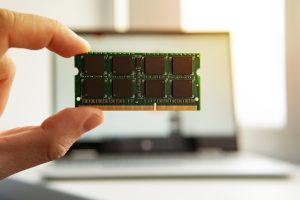
- pamięć RAM (pojemność, taktowanie, liczba kości),
- dysk (typ: SSD/HDD, interfejs, pojemność),
- matrycę (przekątna, rozdzielczość, typ powłoki),
- system operacyjny i licencję,
- stan baterii (liczba cykli),
- wagę i wymiary.
Rzetelny opis buduje zaufanie i przyspiesza finalizację transakcji.
Zdjęcia
Wysokiej jakości fotografie znacząco zwiększają liczbę zapytań. Przygotuj następujące ujęcia:
- front z włączonym ekranem i jasnym tłem,
- klawiatura oraz touchpad w zbliżeniu,
- boki z portami (lewy/prawy),
- pokrywa (logo) i spód z tabliczką znamionową,
- zasilacz, kable i wszystkie akcesoria,
- ewentualne ślady zużycia, rysy lub wgniecenia.
Znaczenie kompletnego przygotowania
Czysty, sprawdzony i zresetowany do ustawień fabrycznych laptop — pozbawiony danych i oferowany z kompletem akcesoriów — przyciąga więcej kupujących i osiąga wyższą cenę.
Jeśli proces wydaje się zbyt złożony, skorzystaj z usług specjalistycznych serwisów komputerowych, które oferują pełne wsparcie: od czyszczenia i zabezpieczenia danych, po pakowanie oraz przygotowanie zdjęć i opisu ogłoszenia.