Touchpad, czyli płytka dotykowa, to kluczowy element każdego laptopa, który pozwala wygodnie i precyzyjnie sterować kursorem bez myszy zewnętrznej. Zdarza się jednak, że nagle przestaje działać, wyłącza się przypadkowo lub nie reaguje na gesty. W tym przewodniku znajdziesz wszystkie sprawdzone sposoby włączenia i wyłączenia touchpada – od szybkich skrótów klawiszowych, przez ustawienia systemowe Windows 10/11, po sterowniki i narzędzia producentów. Dzięki temu szybko przywrócisz pełną funkcjonalność urządzenia.
Czym jest touchpad i dlaczego warto go kontrolować?
Touchpad to wbudowany w laptop gładzik reagujący na dotyk palców. Obsługuje nie tylko ruch kursora, ale też gesty wielopalcowe, takie jak przewijanie, powiększanie czy przełączanie pulpitów w Windows 10/11. Umiejętne włączanie i wyłączanie touchpada zapobiega przypadkowym kliknięciom podczas pisania i ułatwia pracę z myszą zewnętrzną.
Oto kluczowe korzyści płynące z kontrolowania touchpada:
- unikanie irytujących przesunięć kursora podczas pisania,
- oszczędność energii w przypadku korzystania z myszy zewnętrznej,
- dopasowanie działania gestów do własnych preferencji i stylu pracy.
Jeśli touchpad nie działa, zacznij od najprostszych metod – skrótów klawiszowych.
Skróty klawiszowe – najszybszy sposób na włączenie/wyłączenie touchpada
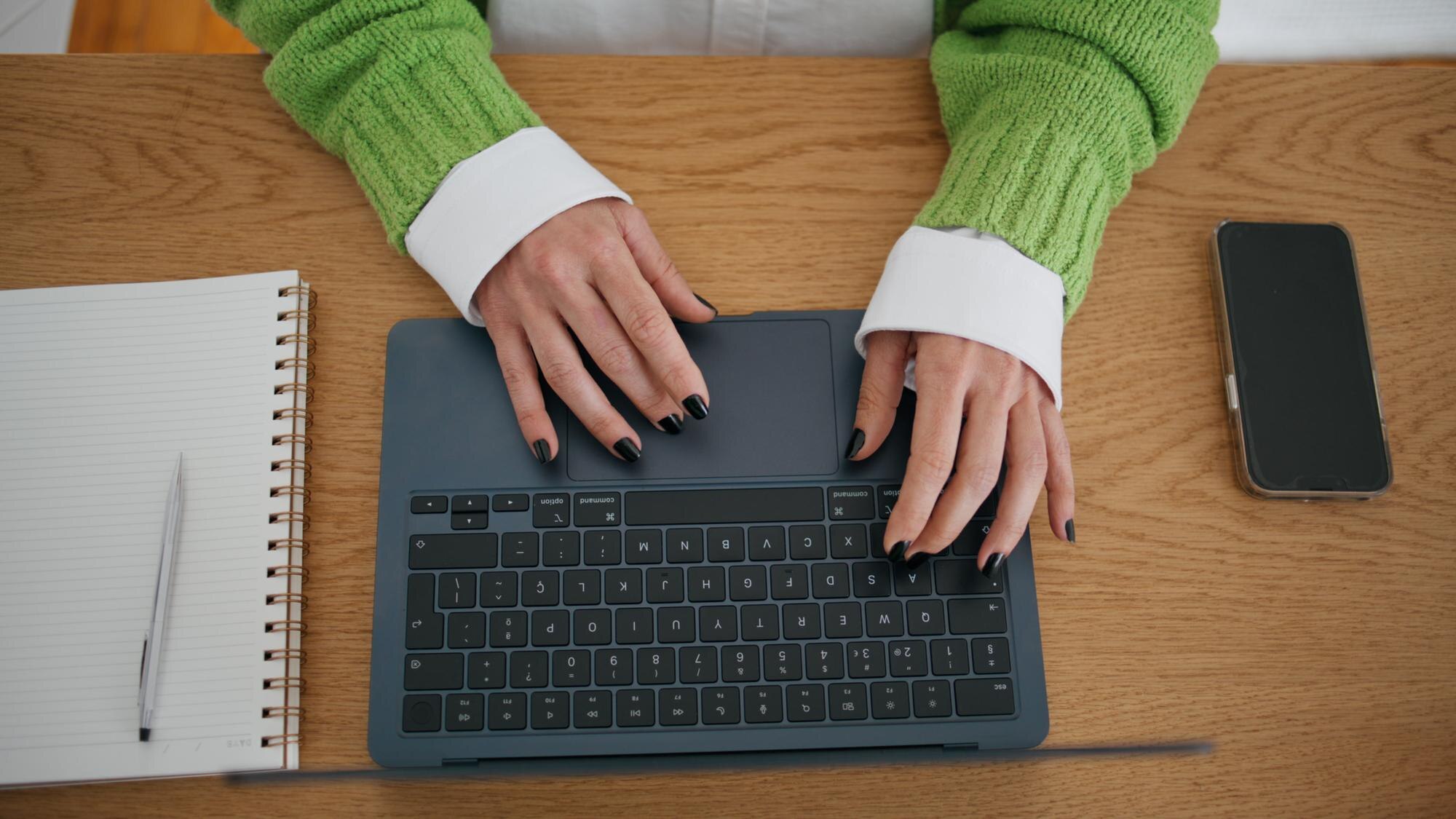
Większość laptopów ma dedykowane kombinacje Fn + klawisz funkcyjny (F1–F12) z ikoną gładzika. Zwykle wystarczy przytrzymać Fn i nacisnąć odpowiadający klawisz F z ikoną touchpada (przekreślony gładzik oznacza wyłączenie).
Uniwersalne skróty do wypróbowania na każdym laptopie
Najczęściej stosowane to: Fn + F5/F6/F7/F8/F9 (w zależności od modelu); szukaj na klawiszach F1–F12 ikonki gładzika lub przekreślonego touchpada; jeśli nie widzisz takiej ikony, przejdź do ustawień systemowych.
Dedykowane skróty dla marek
Poniżej znajdziesz orientacyjne skróty – konkretne kombinacje mogą się różnić w zależności od modelu laptopa:
| Marka | Typowe skróty klawiszowe | Uwagi |
|---|---|---|
| HP | Fn + F5/F6 | Sprawdź ikonę na klawiaturze lub instrukcję modelu. |
| Lenovo | F6 lub Fn + F6/F8/Delete | Wypatruj ikony przekreślonego touchpada. |
| Asus | Fn + F9 | Układ klawiszy może się różnić między seriami. |
| Dell | Fn + F2/F3 | Alternatywnie skorzystaj z ustawień Windows. |
| Inne | Fn + F6/F7/F8 | Zaktualizuj sterowniki i sprawdź ikonę na klawiszach. |
Wskazówka: jeśli skrót nie działa, podłącz mysz zewnętrzną i skorzystaj z ustawień systemowych – to najszybsza droga do diagnozy.
Ustawienia systemowe – włączenie touchpada w Windows 10/11
Gdy skróty klawiszowe nie działają, włącz lub skonfiguruj touchpad bezpośrednio w ustawieniach systemu.
Krok po kroku w Windows:
- Naciśnij Klawisz Windows, a następnie wpisz płytka dotykowa lub touchpad.
- Otwórz ustawienia touchpada: w Windows 11 przejdź do Ustawienia > Bluetooth i urządzenia > Płytka dotykowa, a w Windows 10 do Ustawienia > Urządzenia > Płytka dotykowa.
- Przełącz opcję „Płytka dotykowa” na Włączone i, jeśli chcesz, dostosuj czułość oraz gesty.
- Opcjonalnie ustaw, by touchpad wyłączał się automatycznie po podłączeniu myszy przewodowej lub bezprzewodowej.
Dla starszych systemów (Windows 7/8) użyj: Panel sterowania > Mysz, a następnie zakładki powiązanej z touchpadem (np. Device Settings, Synaptics lub ELAN), gdzie znajdziesz przycisk Włącz/Wyłącz.
Gesty w ustawieniach touchpada (Windows 10/11)
Najważniejsze gesty, które warto skonfigurować pod własne potrzeby:
- dotknięcie trzema palcami – domyślnie otwiera wyszukiwarkę; możesz przypisać inne działanie;
- przesunięcie czterema palcami w lewo/prawo – przełączanie pulpitów wirtualnych lub aplikacji;
- przewijanie dwoma palcami i „szczypanie” – szybkie przewijanie oraz powiększanie/pomniejszanie.
Dedykowane oprogramowanie producentów i sterowniki
Aktualne sterowniki i narzędzia producenta często rozwiązują problemy z działaniem touchpada. Wykonaj poniższe kroki:
- HP – sprawdź ustawienia w oprogramowaniu producenta (np. HP Support Assistant) oraz w panelu sterowania touchpada;
- Lenovo / Asus / Dell – pobierz najnowsze sterowniki Precision Touchpad lub Synaptics/ELAN ze strony wsparcia dla Twojego modelu;
- Menadżer urządzeń – otwórz: Win + X > Menedżer urządzeń > Myszy i inne urządzenia wskazujące, kliknij prawym przyciskiem urządzenie touchpada i wybierz Aktualizuj sterownik lub Odinstaluj urządzenie, po czym zrestartuj laptop.
Uwaga: zanim wyłączysz touchpad na stałe, upewnij się, że masz zainstalowane aktualne sterowniki – to minimalizuje ryzyko błędów.
Typowe problemy i rozwiązania
Touchpad nie działa mimo użycia skrótów lub ustawień? Sprawdź te możliwości:
- przypadkowe wyłączenie sprzętowe – niektóre laptopy mają fizyczny przycisk/obszar dotyku w rogu gładzika, który wyłącza urządzenie;
- sterowniki – odinstaluj touchpad w Menedżerze urządzeń i uruchom ponownie komputer, aby system zainstalował czysty sterownik;
- BIOS/UEFI – podczas startu (np. klawisz F2/Del) sprawdź opcję Internal Pointing Device i ustaw na Enabled;
- konflikt z myszą – odłącz zewnętrzną mysz lub w ustawieniach touchpada wyłącz automatyczne dezaktywowanie gładzika po podłączeniu myszy;
- reset ustawień touchpada – w Windows 10/11 przejdź do ustawień touchpada i użyj opcji przywrócenia ustawień domyślnych, a następnie wykonaj pełny restart.
Zaawansowane wskazówki dla power userów
Jeśli chcesz dopracować wygodę pracy i bezpieczeństwo, rozważ te opcje:
- QuickLock w HP (Fn + F6) – szybka blokada ekranu dla ochrony danych;
- konfigurowanie akcji klawiszy Fn – w BIOS/UEFI lub aplikacji producenta możesz zmienić działanie wybranych skrótów, aby lepiej pasowały do Twojej pracy;
- wielopulpity i skróty gestów – przypisz gesty 3/4 palcami do przełączania aplikacji i pulpitów, aby znacząco przyspieszyć nawigację;
- testy A/B – podłącz mysz, wyłącz touchpad skrótem i sprawdź, które ustawienia naprawdę poprawiają Twoje tempo pracy.
Porównanie metod
Aby łatwiej wybrać właściwą ścieżkę naprawy lub konfiguracji, porównaj najważniejsze metody:
| Metoda | Zalety | Wady |
|---|---|---|
| Skróty Fn + F | Natychmiastowe działanie, nie wymaga myszy | Zależne od modelu i ustawień klawiszy Fn |
| Ustawienia Windows | Precyzyjna konfiguracja i kontrola gestów | Może wymagać klawiatury lub myszy do pierwszego uruchomienia |
| Sterowniki | Usuwa przyczyny awarii i konfliktów | Wymaga pobrania/instalacji i restartu systemu |