
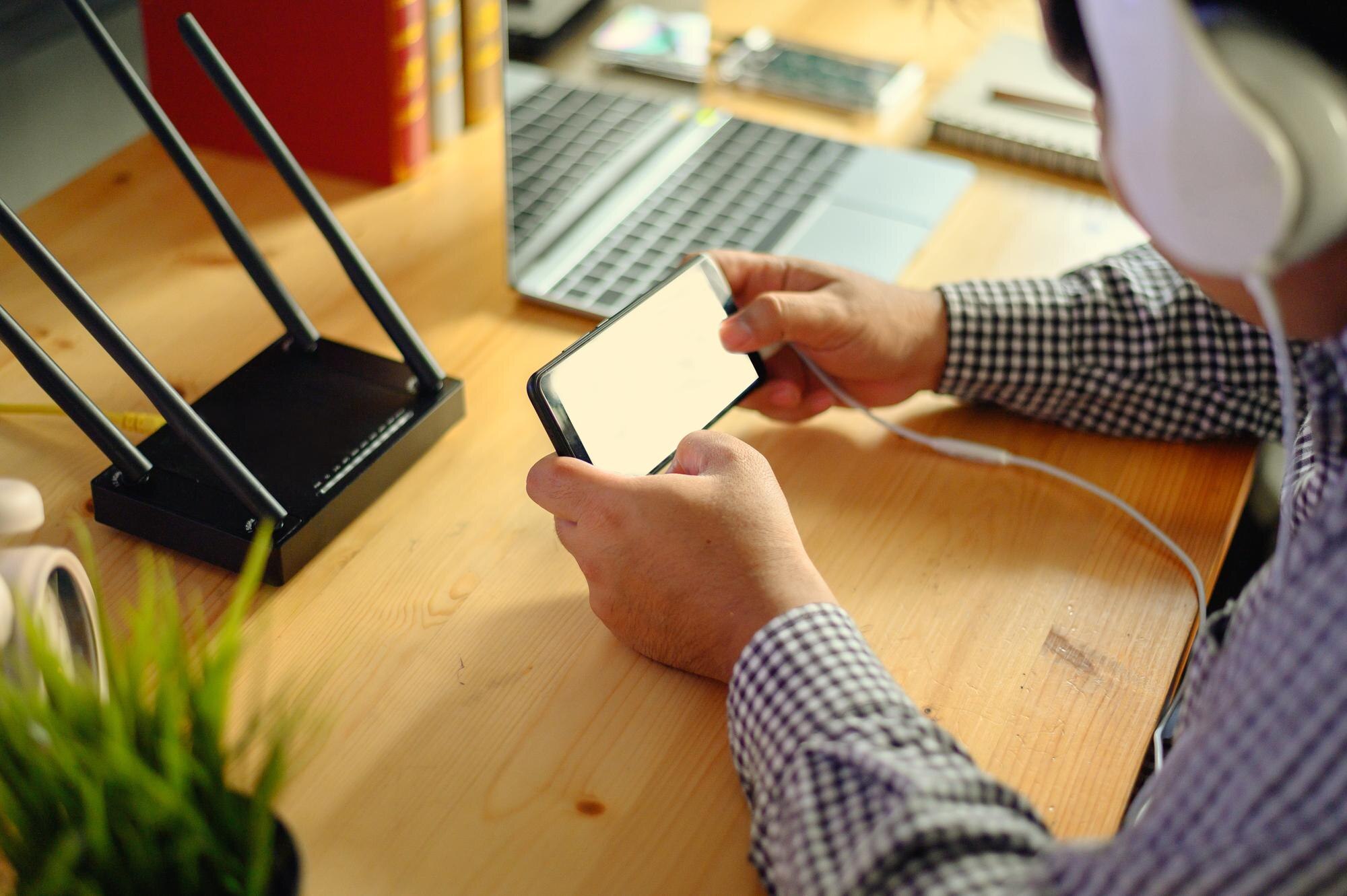
W dzisiejszych czasach szybki internet w telefonie to podstawa – od streamingu, przez pracę zdalną, po przeglądanie mediów społecznościowych. Wolne połączenie WiFi lub LTE frustruje, ale na szczęście istnieje wiele prostych i skutecznych sposobów, by je przyspieszyć. W tym artykule omówimy wszystkie kluczowe metody, oparte na praktycznych poradach ekspertów, podzielone na sekcje dla WiFi i internetu mobilnego (LTE/5G). Dowiesz się, jak zoptymalizować ustawienia, oczyścić telefon i uniknąć błędów, które spowalniają prędkość.
Dlaczego internet w telefonie jest wolny? Główne przyczyny
Zanim przejdziemy do rozwiązań, zrozum przyczyny problemu:
- słaby zasięg lub przełączanie sieci – telefon może automatycznie wybierać wolniejsze standardy jak 3G zamiast LTE lub 5G;
- aplikacje w tle i cache – nieużywane programy zużywają dane i RAM, spowalniając całość;
- przeciążona sieć WiFi – router obciążony przez inne urządzenia lub złe ustawienia kanału;
- brak aktualizacji lub wirusy – stare oprogramowanie i malware obniżają wydajność;
- wyczerpany pakiet danych – po limicie prędkość spada.
Regularne testowanie prędkości (np. aplikacją Speedtest) pomaga monitorować efekty zmian i szybko wykrywać problemy.
Przyspieszanie internetu mobilnego (LTE i 5G) – 10 kluczowych kroków
Internet mobilny zależy od zasięgu operatora, ale wiele możesz zoptymalizować w telefonie. Oto najskuteczniejsze sposoby:
-
Ustaw optymalną sieć (priorytet 5G lub LTE) W Ustawieniach > Sieć i internet > Sieć komórkowa > Preferowany typ sieci wybierz „5G/LTE” lub „Automatycznie z priorytetem 5G”. Unikaj 3G – jest znacznie wolniejsze. To wymusza korzystanie z najszybszych pasm.
-
Sprawdź zasięg i włącz tryb samolotowy Słaby sygnał to główna przyczyna spowolnień. Krótko włącz tryb samolotowy (na 10–30 sekund), a następnie wyłącz – odświeżysz połączenie i wyszukasz lepszą stację bazową.
-
Restartuj telefon regularnie Raz w tygodniu zrestartuj urządzenie – zamyka procesy w tle, zwalnia RAM i naprawia błędy sieciowe. To najprostsza metoda na natychmiastową poprawę.
-
Zamknij aplikacje w tle i wyczyść cache Przejdź do Ustawienia > Aplikacje, wybierz program (np. przeglądarkę), kliknij Wyczyść cache i Wymuś zatrzymanie. Wyłącz automatyczne aktualizacje przez dane mobilne – zostaw tylko WiFi.
-
Zaktualizuj system i aplikacje Nowe wersje poprawiają stabilność sieci i wydajność. Sprawdź Ustawienia > System > Aktualizacje i zaktualizuj kluczowe aplikacje (np. Chrome, WhatsApp).
-
Sprawdź ustawienia APN W Ustawieniach > Sieć komórkowa > Nazwy punktów dostępu (APN) upewnij się, że dane od operatora są poprawne. Błędny APN potrafi mocno spowolnić połączenie.
-
Przeskanuj urządzenie antywirusem Malware może kraść transfer i spowalniać internet. Użyj wbudowanego skanera lub zaufanej aplikacji (np. Malwarebytes).
-
Używaj aplikacji „Lite” Takie jak Messenger Lite czy Facebook Lite zużywają mniej danych i ładują się szybciej przy słabszym LTE.
-
Wymuś lepsze pasmo z analizatorem sieci Aplikacje typu NetMonster (Android) pokazują siłę sygnału, pasma LTE i stacje bazowe – możesz ręcznie wybrać bardziej stabilne pasmo, jeśli telefon/ROM na to pozwala.
-
Sprawdź limit danych i pakiet Po wyczerpaniu transferu prędkość spada. Zmień plan na większy lub dokup pakiet.
Poniżej znajdziesz skrót najczęstszych problemów i szybkich napraw:
| Problem | Szybkie rozwiązanie | Oczekiwany efekt |
|---|---|---|
| Słaby zasięg LTE | Tryb samolotowy + restart | +20–50% prędkości |
| Aplikacje w tle | Wyczyść cache | Więcej RAM na internet |
| Stare oprogramowanie | Aktualizacje | Stabilniejsze połączenie |
Optymalizacja WiFi w telefonie – triki na domową sieć
WiFi zależy głównie od routera, ale telefon też ma wpływ. Skup się na tych krokach:
-
Zmień pasmo i kanał WiFi W ustawieniach routera (zwykle 192.168.1.1) przełącz na 5 GHz (szybsze, krótszy zasięg) zamiast 2,4 GHz. Wybierz najmniej zatłoczony kanał (np. z pomocą WiFi Analyzer).
-
Przenieś lub zrestartuj router Umieść go w centrum mieszkania, z dala od przeszkód i urządzeń zakłócających. Krótki restart często odświeża połączenia.
-
Odłącz obciążające urządzenia Sprawdź w panelu administracyjnym, ile urządzeń korzysta z sieci. Odłącz nieużywane smart TV, konsole czy laptopy.
-
Włącz WiFi Mesh i ustaw silne zabezpieczenia Jeśli masz system Mesh, poprawi to zasięg. Ustaw WPA2/WPA3 i aktualizuj firmware routera.
-
Wyłącz oszczędzanie baterii dla WiFi W Ustawieniach > Bateria > Optymalizacja wyłącz ograniczanie dla kluczowych aplikacji, aby uniknąć rozłączeń.
-
Użyj extendera lub powerline Gdy sygnał jest słaby w odległych pokojach, rozważ repeater WiFi lub adaptery Powerline.
Zaawansowane optymalizacje przeglądarki i aplikacji
Przeglądarka bywa wąskim gardłem – zrób to, aby przyspieszyć ładowanie stron:
- Zamknij karty i wyczyść dane – w Chrome: Ustawienia > Prywatność > Wyczyść dane przeglądania (cache, historia); zamknij 10+ otwartych kart – strony wczytają się szybciej;
- Włącz tryb oszczędzania danych – w Chrome lub Firefox kompresuje części treści, ograniczając transfer bez dużej utraty jakości;
- Testuj prędkość regularnie – aplikacje jak Speedtest by Ookla pokażą, czy wprowadzone zmiany działają.
Aplikacje wspomagające – co zainstalować?
Warto mieć pod ręką kilka narzędzi diagnostycznych i porządkowych:
- NetMonster – analiza pasm LTE/5G i siły sygnału;
- Speedtest by Ookla – szybkie testy prędkości;
- CCleaner – bezpieczne czyszczenie cache i zbędnych plików;
- Antywirus – Malwarebytes lub podobny, do skanów bezpieczeństwa.
Podsumowanie praktycznych tipów w tabeli
Kiedy co wykonywać – oto szybki harmonogram działań utrzymujących szybkie łącze:
| Kategoria | Najlepsze sposoby | Częstotliwość |
|---|---|---|
| Codzienne | restart, tryb samolotowy, zamykanie aplikacji w tle | Codziennie |
| Tygodniowe | wyczyszczenie cache, restart routera | Raz w tygodniu |
| Jednorazowe | aktualizacje, poprawny APN, skan antywirusem | Raz w miesiącu |
| Dla WiFi | zmiana kanału, odłączenie zbędnych urządzeń | W razie problemów |
Co jeśli nic nie pomaga?
Gdy mimo wszystkich prób internet wciąż działa wolno, rozważ poniższe działania:
- zmiana operatora lub lokalizacji – przetestuj kartę innej sieci lub sprawdź połączenie w innym miejscu;
- wymiana telefonu – nowszy model z 5G oraz lepszym modemem potrafi znacząco przyspieszyć transfer;
- kontakt ze wsparciem technicznym – zgłoś problem dostawcy, sprawdź awarie lub przeciążenia w Twojej okolicy.