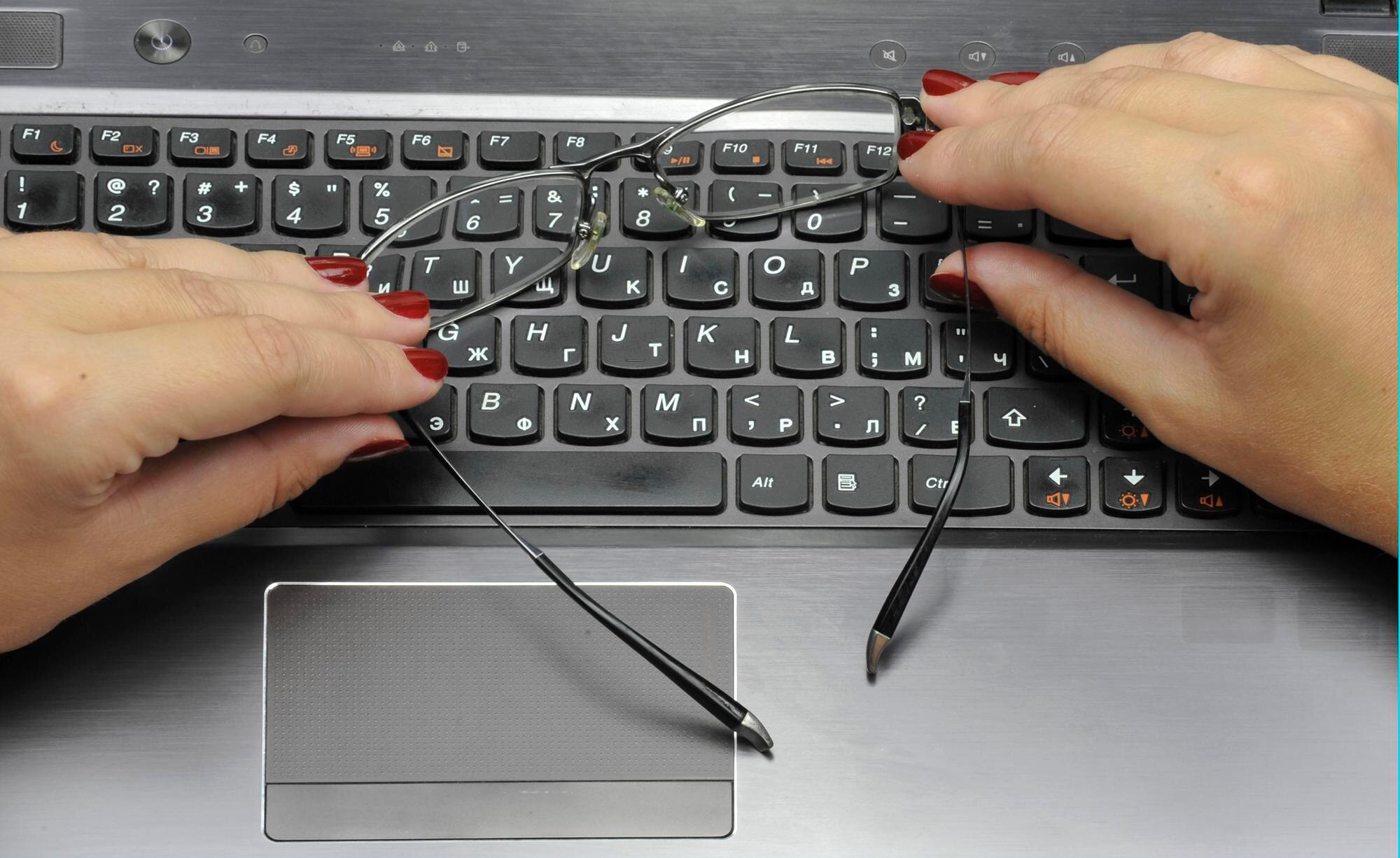
Zamiana liter Y i Z na klawiaturze laptopa to częsty i frustrujący kłopot w Windows, gdy niechcący przełączymy układ na QWERTZ zamiast QWERTY.
To nie jest awaria sprzętowa – to jedynie zmiana ustawień językowych, którą da się naprawić w kilka sekund skrótem lub w ustawieniach systemu. W tym poradniku pokazujemy, jak szybko przywrócić polski układ QWERTY (Polski programisty) oraz jak trwale wyeliminować problem.
Dlaczego litery y i z się zamieniają – różnice w układach klawiatur
Do zamiany Y i Z dochodzi po przełączeniu na układ QWERTZ (typowy dla Niemiec, Austrii, Szwajcarii), gdzie litera Z znajduje się w miejscu Y i odwrotnie. W Polsce standardem jest układ QWERTY – z Y nad T i Z na końcu górnego rzędu.
Oto główne przyczyny zamiany:
- przypadkowy skrót – naciśnięcie Ctrl + Shift lub Alt + Shift domyślnie przełącza języki/układy klawiatury w Windows;
- wielojęzyczna konfiguracja – zainstalowane równolegle układy (np. Polski 214 obok Polski programisty);
- zmiana po aktualizacji – po restarcie lub update Windows system może dodać dodatkowe układy;
- sterowniki producenta – w laptopach (np. Lenovo) dedykowane oprogramowanie potrafi dodać lub wymusić inny układ.
Różnice między układami najłatwiej widać w krótkim zestawieniu:
| Układ | Pozycja y | Pozycja z | Typowe kraje | Zastosowanie w Polsce |
|---|---|---|---|---|
| QWERTY | Nad T | Pod A | USA, Polska (programisty), UK | Standard polski |
| QWERTZ | Pod Z | Nad Y | Niemcy, Polska (214) | Problemowy – do usunięcia |
Jeśli masz fizyczną klawiaturę z nadrukiem QWERTZ (np. w laptopie z importu), rozważ wymianę naklejek lub klawiatury – to jedyny przypadek, gdy przyczyna może być sprzętowa.
Szybka naprawa – jak przywrócić polski układ y/z w kilka sekund
Najszybsza metoda – skrót klawiszowy: naciśnij jednocześnie Ctrl + Shift (lub w niektórych konfiguracjach Alt + Shift). To zwykle przywraca układ Polski (programisty). Jeśli nie zadziała od razu, powtórz lub użyj lewej pary klawiszy (lewy Ctrl + lewy Shift).
Sprawdź pasek zadań: w prawym dolnym rogu (obok zegara) kliknij ikonę PL lub ENG i wybierz Klawiatura: Polski (programisty) (unikaj pozycji z 214).
Jeśli problem wraca, zastosuj trwałe rozwiązanie poniżej.
Trwałe rozwiązanie w Windows 10/11 – usuń niechciany układ krok po kroku
Aby raz na zawsze pozbyć się zamiany Y/Z, usuń zbędne układy w ustawieniach i wyłącz skrót przełączania:
- Otwórz Ustawienia – naciśnij Windows + I lub kliknij Start > Ustawienia (ikona koła zębatego);
- Wejdź w Czas i język – otwórz Czas i język > Język (w starszych wydaniach: Region > Język);
- Zarządzaj językiem polskim – wybierz Polski i kliknij Opcje językowe (jeśli brak, dodaj: Dodaj język > Polski);
- Edytuj klawiatury – w sekcji Klawiatury dodaj Polski (programisty), a następnie usuń Polski 214 lub inne QWERTZ (Usuń);
- Wyłącz skrót przełączania – w Opcje zaawansowane klawiatury zmień/wyłącz kombinację Ctrl + Shift, aby uniknąć przypadkowych zmian;
- Zastosuj zmiany – kliknij Zastosuj > OK i zrestartuj komputer.
Dla Windows 7/XP: Panel sterowania > Zegar, język i region > Region i język > Klawiatury i języki > Zmień klawiatury – usuń Polski 214, zostaw Polski programisty.
Szybkie wyszukiwanie: w polu lupy wpisz Klawiatura i przejdź do Język polski > Opcje, aby Dodać/Usunąć układy.
Po tej konfiguracji skrót Ctrl + Shift nie będzie już zmieniał układu przypadkowo.
Rozwiązania dla innych systemów operacyjnych i urządzeń
Laptop z macOS (Apple)
Szybka zmiana: Command + Spacja przełącza układy (analogicznie do Ctrl + Shift w Windows).
Trwałe ustawienie: Ustawienia systemowe > Klawiatura > Źródła wejścia – dodaj Polski (QWERTY) i usuń wariant QWERTZ.
Linux (np. Ubuntu)
Szybka zmiana: najczęściej Super + Spacja (klawisz Windows + Spacja).
Trwałe ustawienie: Ustawienia > Region i język > Źródła wejścia – dodaj Polski (QWERTY) i usuń inne warianty.
Android i iOS (tablety, urządzenia hybrydowe)
Android: Ustawienia > System > Języki i metody wprowadzania > Wirtualna klawiatura > Zarządzaj klawiaturami – wybierz Polski QWERTY (w nakładkach, np. Samsung, w menu Ustawienia klawiatury).
iOS: Ustawienia > Ogólne > Klawiatura > Klawiatury międzynarodowe > Polski – wybierz schemat QWERTY.
Specyficzne porady dla laptopów popularnych marek
Jeśli korzystasz z laptopa konkretnego producenta, sprawdź te szybkie wskazówki:
- Lenovo – użyj Ctrl + Shift, a następnie usuń Polski 214 w Panel sterowania > Region i język;
- Asus (Windows 11/10) – Start > Ustawienia > Czas i język > Język > Dodaj klawiaturę > Polski (programisty);
- inne marki – zaktualizuj lub przeinstaluj sterowniki klawiatury ze strony producenta, jeśli układ samoczynnie się zmienia.
Jeśli skróty nie działają: podłącz zewnętrzną klawiaturę USB, zmień układ myszką, a potem odłącz urządzenie.
Częste błędy i dodatkowe wskazówki
Zanim zakończysz konfigurację, pamiętaj o kilku istotnych kwestiach:
- nie usuwaj wszystkich układów – system wymaga co najmniej jednego aktywnego (pozostaw Polski (programisty));
- po aktualizacji Windows – przejrzyj Ustawienia > Windows Update, bo nowe pakiety językowe potrafią dodać układy;
- gdy podejrzewasz sprzęt – oczyść styki izopropanolem lub wymień matrycę klawiatury (typowy koszt 100–300 zł);
- pracujesz w wielu językach – zachowaj np. ENG US (QWERTY) obok PL i przełączaj świadomie;
- przetestuj ustawienia – w Notatniku wpisz
szybko zjadać, aby potwierdzić poprawne położenie Y/Z; - ukryj pasek języka – w opcjach klawiatury wyłącz wyświetlanie paska/ikon, aby uniknąć rozpraszania.